
iPhoneのサイドボタンが効かない、押しても反応しない、陥没して戻らない、強く押さないと反応しない――このような症状が出ると、画面のオン・オフ、Siri、Apple Pay、スクリーンショット、電源メニュー、強制再起動などが使いにくくなります。
サイドボタンの不具合は、ケースの干渉やボタン周辺の汚れのように自分で確認できる原因もありますが、落下・水濡れ・内部ケーブルの損傷・ボタン部品の劣化など、修理が必要なケースも少なくありません。
この記事では、iPhoneのサイドボタンが効かないときに最初に確認すべきこと、応急的な代替操作、修理が必要な症状、修理前の注意点をわかりやすく解説します。
先にここだけ確認
- サイドボタンとは、主にiPhone本体右側にある電源・スリープ用のボタンのこと
- ケースや保護フィルムが干渉しているだけなら、取り外すと改善することがある
- ボタン周辺の汚れは、柔らかい布でやさしく拭き取る
- AssistiveTouchを使えば、画面ロック・音量調整・再起動などを一部代用できる
- 陥没、ぐらつき、水濡れ、落下後の不具合は早めに修理相談がおすすめ
目次
iPhoneのサイドボタンとは?どの操作に使うボタン?
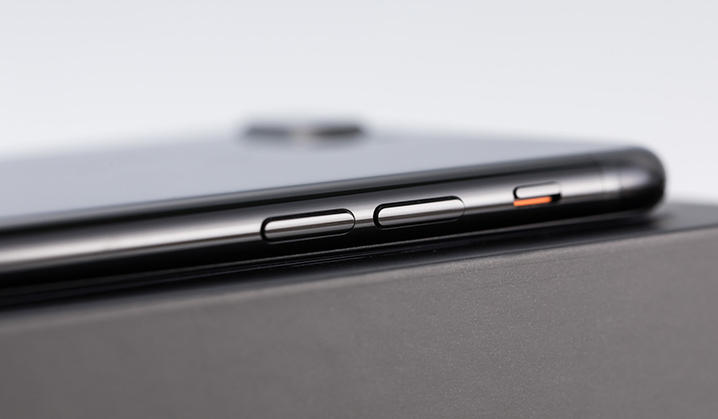
iPhoneのサイドボタンとは、主に本体右側にあるボタンのことです。以前は「スリープボタン」「電源ボタン」と呼ばれることも多く、現在も画面のオン・オフや電源関連の操作に使われます。
サイドボタンは、機種や設定によって次のような操作に使います。
| 操作 | サイドボタンの役割 |
|---|---|
| 画面のオン・オフ | 短く押してスリープ/スリープ解除に使う |
| Siriの起動 | 長押しでSiriを呼び出す設定にできる |
| Apple Pay | Face ID搭載モデルではダブルクリックで起動する |
| スクリーンショット | サイドボタンと音量を上げるボタンを同時に押す |
| 電源オフ画面の表示 | Face ID搭載モデルではサイドボタンと音量ボタンを長押しする |
| 強制再起動 | 音量ボタン操作のあと、サイドボタンを長押しする |
なお、音量を上げるボタン・音量を下げるボタンは、サイドボタンとは別のボタンです。ただし、スクリーンショットや電源オフ、強制再起動ではサイドボタンと音量ボタンを組み合わせて使うため、どちらか一方に不具合があるだけでも操作に支障が出ることがあります。
iPhoneのサイドボタンが効かないときの主な症状
まずは、どのように効かないのかを確認しましょう。同じ「サイドボタンが効かない」でも、症状によって原因や修理の必要性が変わります。
押してもまったく反応しない
サイドボタンを押しても画面が点灯しない、スリープにならない、Siriが起動しない、Apple Payが反応しない場合は、ボタン部品や内部ケーブルの不具合が疑われます。
一時的なソフトウェア不具合で反応が悪くなることもありますが、何度押しても反応しない場合は物理故障の可能性が高くなります。
強く押さないと反応しない
軽く押しても反応せず、強く押したときだけ反応する場合は、ボタン周辺の汚れ、ケースの干渉、ボタン部品の摩耗などが考えられます。
この状態で無理に押し続けると、ボタンがさらに沈み込んだり、内部部品に負荷がかかったりするおそれがあります。
ボタンが陥没して戻らない
サイドボタンがへこんだまま戻らない場合は、物理的な破損が疑われます。落下や圧迫によってボタン部分が変形している可能性もあります。
陥没しているボタンを爪やピンで無理に引き出そうとすると、外装や内部ケーブルを傷つけるリスクがあるため注意が必要です。
反応するときとしないときがある
日によって反応が変わる、角度によって反応する、何回か押すと反応するという場合は、接点不良や内部部品の劣化が進んでいる可能性があります。
完全に使えなくなる前のサインであることも多いため、バックアップを取り、早めに点検を検討しましょう。
落下や水濡れのあとから効かなくなった
落としたあとや水に濡れたあとからサイドボタンが効かなくなった場合は、ボタンだけでなく内部のケーブル、基板、バッテリー、画面側の部品に影響が出ている可能性があります。
水濡れの場合、時間が経ってから腐食が進むこともあります。最初はボタンだけの不具合に見えても、後から電源が入らない、充電できない、画面がつかないなどの症状につながることがあるため、放置はおすすめできません。


iPhoneのサイドボタンが効かない主な原因
サイドボタンが効かない原因は、大きく分けると「外部の干渉」「汚れ」「ソフトウェア不具合」「物理故障」「水濡れ・基板トラブル」の5つです。
ケースや保護フィルムが干渉している
意外と多いのが、ケースやカバーがボタンに干渉しているケースです。厚みのあるケース、硬いケース、ボタン部分まで覆うケースを使っていると、押し込みが浅くなり、反応しにくくなることがあります。
最近ケースを交換したあとにサイドボタンが効きにくくなった場合は、まずケースを外して確認しましょう。
ボタン周辺にホコリや汚れが詰まっている
サイドボタンのすき間にホコリ、皮脂、細かなゴミが入り込むと、ボタンの動きが悪くなることがあります。特にポケットやバッグにそのまま入れている場合、細かな繊維が入り込みやすくなります。
ただし、尖ったもので強くこすったり、液体を直接吹きかけたりするのは避けましょう。外装や防滴性能に影響を与えるおそれがあります。
iOSやアプリの一時的な不具合
ボタン自体は押せているのに画面の反応が遅い、特定の操作だけ反応しない、フリーズしているように見える場合は、iOSやアプリの一時的な不具合が関係していることがあります。
この場合は、設定からの再起動、不要なアプリの終了、iOSアップデートで改善する可能性があります。
サイドボタン部品の摩耗・破損
長期間使用しているiPhoneでは、サイドボタンの内部部品が摩耗し、押し心地が変わったり、反応が不安定になったりすることがあります。
毎日何度も使うボタンのため、使用年数が長い端末ほど劣化が出やすくなります。強く押さないと反応しない、押した感触がない、陥没している場合は修理が必要になることがあります。
落下・圧迫によるフレーム変形
iPhoneを落としたり、強く圧迫したりすると、外装フレームがわずかに変形し、サイドボタンが押し込みにくくなることがあります。
見た目では大きなへこみがなくても、内部でボタン部品やケーブルに負荷がかかっていることがあります。落下後から症状が出た場合は、早めに点検したほうが安心です。
水濡れ・湿気による内部損傷
水没や水濡れのあとにサイドボタンが効かなくなった場合は、ボタン部分だけでなく内部基板やケーブルに影響が出ている可能性があります。
iPhoneには耐水性能を備えたモデルもありますが、完全防水ではありません。経年劣化や落下によるすき間の発生、海水・お風呂・洗剤・ジュースなどの液体によって、内部トラブルが起きることがあります。
まず試すべき対処法|修理前のチェックリスト
サイドボタンが効かないときは、いきなり修理に出す前に、次の順番で確認してみましょう。ただし、ボタンが陥没している、水濡れした、落下後に症状が出た場合は、無理に操作を続けず早めの相談がおすすめです。
1. ケースや保護フィルムを外す
まず、ケースや保護フィルム、ボタン周りのアクセサリーを外します。その状態でサイドボタンを押し、反応が戻るか確認してください。
ケースを外すと反応する場合は、iPhone本体ではなくケースの形状が原因です。別のケースに交換するか、ボタン部分に余裕のあるケースを選びましょう。
2. ボタン周辺を柔らかい布で拭く
サイドボタン周辺に汚れやホコリがある場合は、乾いた柔らかい布でやさしく拭き取ります。
清掃時は、次のような行為を避けてください。
- 針やピンなど尖ったもので隙間をこじる
- アルコールや洗剤を直接吹きかける
- 水で洗い流す
- 強い力でボタンを何度も押し込む
汚れが原因であれば、軽い清掃だけで押し心地が改善することがあります。
3. 画面操作で再起動する
サイドボタンが使えない場合でも、画面操作ができる状態なら設定アプリから電源を切ることができます。
- 【1】「設定」を開く
- 【2】「一般」をタップ
- 【3】一番下の「システム終了」をタップ
- 【4】スライダを動かして電源を切る
ただし、電源を入れる際はサイドボタンが必要になる場面があります。サイドボタンが完全に反応しない場合は、電源を切る前に充電環境や修理相談の準備をしておくと安心です。
4. iOSを最新状態にアップデートする
ボタンの押し心地には問題がなく、画面の反応だけがおかしい場合は、iOSの不具合が関係している可能性もあります。
「設定」>「一般」>「ソフトウェアアップデート」から、利用可能なアップデートがないか確認しましょう。アップデート前には、念のためバックアップを取っておくことをおすすめします。
5. AssistiveTouchをオンにする
サイドボタンが効かない状態でも、AssistiveTouchを使えば一部の操作を画面上のボタンで代用できます。
- 【1】「設定」を開く
- 【2】「アクセシビリティ」をタップ
- 【3】「タッチ」をタップ
- 【4】「AssistiveTouch」をオンにする
画面上に丸いボタンが表示され、画面ロック、音量調整、スクリーンショット、再起動などの操作を割り当てられます。
サイドボタンが効かないときの応急的な代替操作
サイドボタンが故障しても、画面操作ができる状態であれば、すぐに使えなくなるわけではありません。修理までの応急対応として、次の方法を覚えておきましょう。
画面をロックしたい場合
AssistiveTouchを使うと、画面上のメニューから画面をロックできます。
設定手順は次の通りです。
- 【1】「設定」>「アクセシビリティ」>「タッチ」>「AssistiveTouch」を開く
- 【2】「AssistiveTouch」をオンにする
- 【3】「最上位メニューをカスタマイズ」または「カスタムアクション」を開く
- 【4】「画面をロック」を設定する
これにより、サイドボタンを押さなくても画面ロックがしやすくなります。
電源を切りたい場合
サイドボタンが効かない場合でも、画面操作ができるなら「設定」から電源を切れます。
「設定」>「一般」>「システム終了」を選び、電源オフのスライダを動かします。
ただし、サイドボタンが完全に壊れている場合、電源を入れ直す操作で困る可能性があります。端末が不安定な状態で電源を切る場合は注意しましょう。
再起動したい場合
AssistiveTouchのメニューに「再起動」を設定すれば、画面操作で再起動できる場合があります。
サイドボタンの反応が悪いだけで、画面操作はできる状態なら、まずAssistiveTouchをオンにしてから再起動を試すと安心です。
スクリーンショットを撮りたい場合
通常、Face ID搭載iPhoneではサイドボタンと音量を上げるボタンを同時に押してスクリーンショットを撮ります。しかし、サイドボタンが効かない場合はAssistiveTouchで代用できます。
- 【1】「設定」>「アクセシビリティ」>「タッチ」>「AssistiveTouch」を開く
- 【2】「AssistiveTouch」をオンにする
- 【3】「カスタムアクション」またはメニューに「スクリーンショット」を割り当てる
設定しておくと、画面上のボタンからスクリーンショットを撮影できます。
Apple Payを使いたい場合
Face ID搭載iPhoneでは、Apple Payの起動にサイドボタンのダブルクリックを使います。サイドボタンが効かないと、店頭決済や交通系ICの利用に支障が出ることがあります。
特に日常的にApple Payや交通系ICを使っている方は、サイドボタンの不具合を放置すると不便が大きくなります。反応が不安定な段階で早めに点検を検討しましょう。
Siriを使いたい場合
サイドボタン長押しでSiriを起動できない場合でも、「Hey Siri」または「Siri」と呼びかける設定が使える環境であれば、音声で呼び出せることがあります。
「設定」>「Siri」から、音声でSiriを呼び出す設定を確認しておきましょう。
強制再起動できない場合は要注意
iPhoneがフリーズしたとき、通常は音量ボタンとサイドボタンを使って強制再起動します。Face ID搭載モデルやiPhone 8以降では、一般的に次の手順で行います。
- 【1】音量を上げるボタンを押してすぐ放す
- 【1】音量を下げるボタンを押してすぐ放す
- 【1】サイドボタンをAppleロゴが表示されるまで長押しする
しかし、サイドボタンが効かない場合、この強制再起動ができません。
強制再起動は、画面が固まったときや通常の操作ができないときに使う重要な操作です。そのため、サイドボタンが効かない状態を放置すると、いざというときに復旧操作ができず困る可能性があります。
特に、次のような状態がある場合は早めの修理相談をおすすめします。
- 画面が固まりやすい
- 電源が突然落ちることがある
- サイドボタンがほとんど反応しない
- 落下後からボタンの反応が悪い
- 水濡れ後から動作が不安定

自分で分解修理するのはおすすめできない理由
iPhoneのサイドボタン修理は、外側のボタンだけを交換すれば直るように見えるかもしれません。しかし実際には、内部ケーブル、フレーム、基板、他の部品との関係を確認する必要があります。
自分で分解すると、次のようなリスクがあります。
- 画面やバッテリーを傷つける
- 内部ケーブルを切ってしまう
- 耐水性能が低下する
- 別の不具合が発生する
- 修理保証やサポートに影響する可能性がある
- データ消失のリスクが高まる
特に、サイドボタン周辺は機種によって構造が異なります。無理に分解せず、修理店で状態を確認してもらうほうが安全です。
修理が必要なサイドボタンの症状
次の症状がある場合は、設定変更や清掃だけでは改善しにくく、修理が必要になる可能性があります。
| 症状 | 考えられる原因 | 対応の目安 |
|---|---|---|
| ボタンが陥没している | 部品破損・フレーム変形 | 早めに修理相談 |
| 押しても反応しない | ボタン部品・内部ケーブル不良 | 点検・部品交換を検討 |
| 反応が不安定 | 接点不良・摩耗 | 悪化前に相談 |
| 水濡れ後に効かない | 内部腐食・基板トラブル | 電源操作を控えて点検 |
| 落下後から効かない | フレーム変形・内部損傷 | 外装と内部の確認が必要 |
サイドボタンは使用頻度が高く、完全に使えなくなると日常操作に大きく影響します。応急操作でしのげる場合でも、症状が続くなら早めに修理を検討しましょう。
Apple公式修理と街の修理店の違い
iPhoneのサイドボタン修理を依頼する場合、主な選択肢はApple公式サポート、Apple正規サービスプロバイダ、一般の修理店です。それぞれにメリットと注意点があります。
Apple公式・正規サービスプロバイダに依頼する場合
Apple公式や正規サービスプロバイダでは、Appleの基準に沿った修理を受けられる安心感があります。保証状況やAppleCare+の加入状況によって、対応内容や費用が変わることがあります。
一方で、症状や機種によっては本体交換対応になる場合があり、データの取り扱いや修理期間を事前に確認しておく必要があります。
一般の修理店に依頼する場合
一般の修理店では、店舗や在庫状況によって即日対応できる場合があります。サイドボタンだけを修理できる可能性がある点もメリットです。
ただし、修理店によって技術力、使用部品、保証内容、データの取り扱い方が異なります。依頼前に、修理内容・料金・作業時間・保証期間・データの扱いを必ず確認しましょう。
修理先を選ぶときのチェックポイント
- サイドボタン修理の対応実績があるか
- 修理前に見積もりを出してくれるか
- データを残したまま修理できるか
- 修理後の保証があるか
- 水没や落下など複合トラブルも診断できるか
- 料金や作業時間の説明がわかりやすいか
サイドボタンだけの不具合に見えても、落下や水濡れが関係している場合は、他の部品も確認する必要があります。症状を正確に伝え、点検してもらうことが大切です。
修理前にやっておきたい準備
サイドボタン修理に出す前には、できる範囲で次の準備をしておきましょう。
バックアップを取る
修理内容によってはデータに影響が出る可能性があります。iCloud、Mac、Windowsパソコンなどを使って、写真・連絡先・LINE・アプリデータなどを可能な範囲でバックアップしておきましょう。
画面操作ができるうちにバックアップしておくことが重要です。サイドボタンの不具合が悪化し、電源が入らなくなると、バックアップ作業が難しくなる場合があります。
症状が出たタイミングをメモする
修理店に相談するときは、次の情報を伝えると診断がスムーズです。
- いつからサイドボタンが効かないのか
- 落下や水濡れがあったか
- ケースを外しても改善しないか
- 強く押すと反応するか
- Apple Payやスクリーンショットなど、どの操作ができないか
- 他にも不具合が出ていないか
充電残量を確保しておく
サイドボタンが効かない状態でバッテリーが切れると、電源を入れる操作で困ることがあります。修理に持ち込む前は、できるだけ充電しておきましょう。
サイドボタンが効かないときにやってはいけないこと
サイドボタンの不具合を悪化させないために、次の行為は避けましょう。
強く押し続ける
反応しないからといって強く押し続けると、ボタンの陥没や内部部品の破損につながることがあります。押し心地が明らかにおかしい場合は、無理に操作しないようにしましょう。
針やピンで隙間をこじる
ボタン周辺の汚れを取ろうとして、針やピンなどを差し込むのは危険です。外装の傷、部品破損、防滴性能の低下につながる可能性があります。
水や洗剤で洗う
iPhoneに耐水性能があるモデルでも、水や洗剤で洗うのはおすすめできません。水分が内部に入り込むと、ボタンだけでなく基板や充電口のトラブルにつながることがあります。
水濡れ後に何度も電源操作をする
水濡れ後にサイドボタンが効かない場合、内部に水分が残っている可能性があります。何度も電源操作をすると、ショートや腐食のリスクが高まることがあります。
水濡れが疑われる場合は、電源操作や充電を控え、早めに修理店へ相談しましょう。
iPhoneのサイドボタンが効かないときのよくある質問
Q. iPhoneのサイドボタンが効かない原因は何ですか?
ケースの干渉、ボタン周辺の汚れ、iOSの一時的な不具合、ボタン部品の摩耗、落下による変形、水濡れによる内部損傷などが考えられます。ケースを外しても改善しない場合や、ボタンが陥没している場合は修理が必要になることがあります。
Q. サイドボタンが効かなくても電源を切れますか?
画面操作ができる状態なら、「設定」>「一般」>「システム終了」から電源を切ることができます。ただし、サイドボタンが完全に効かない場合、電源を入れる操作で困ることがあるため注意が必要です。
Q. サイドボタンが効かないとスクリーンショットは撮れませんか?
通常のボタン操作では撮れない場合がありますが、AssistiveTouchを使えば画面上のボタンからスクリーンショットを撮影できます。
Q. サイドボタンが効かないとApple Payは使えませんか?
Face ID搭載iPhoneでは、Apple Payの起動にサイドボタンのダブルクリックを使うため、サイドボタンが効かないと支払い時に困る可能性があります。日常的にApple Payを使う方は、早めの点検がおすすめです。
Q. サイドボタンが陥没しています。自分で直せますか?
無理に引き出したり、隙間に工具を入れたりするのはおすすめできません。外装や内部ケーブルを傷つけるおそれがあります。陥没して戻らない場合は、修理店で状態を確認してもらいましょう。
Q. サイドボタンが効かないまま使い続けても大丈夫ですか?
AssistiveTouchで一部操作を代用することはできますが、強制再起動やApple Payなど、サイドボタンが必要な場面で困る可能性があります。反応が不安定な場合や物理的な破損がある場合は、早めの修理をおすすめします。
Q. 水没後にサイドボタンだけ効かない場合も修理できますか?
修理できる可能性はありますが、水没の場合はボタン部品だけでなく内部基板やケーブルの確認が必要です。時間が経つと腐食が進むことがあるため、早めに相談しましょう。
Q. サイドボタン修理でデータは消えますか?
修理内容や依頼先によって異なります。部品交換だけで済む場合はデータを残せることもありますが、万が一に備えて事前にバックアップを取っておくと安心です。
まとめ|iPhoneのサイドボタンが効かないときは早めの切り分けが大切
iPhoneのサイドボタンが効かないときは、まずケースの干渉やボタン周辺の汚れを確認しましょう。軽い不具合であれば、ケースを外す、柔らかい布で清掃する、iOSを更新する、AssistiveTouchを使うといった方法で一時的に対応できる場合があります。
一方で、サイドボタンが陥没している、押してもまったく反応しない、落下後から効かない、水濡れ後に症状が出た、反応が不安定になっている場合は、物理的な故障や内部損傷の可能性があります。
サイドボタンは、画面ロック、電源操作、スクリーンショット、Apple Pay、強制再起動などに関わる重要なボタンです。応急操作で使えているうちに、バックアップを取り、早めに修理相談をしておくと安心です。
アイサポでは、iPhoneのスリープボタン・サイドボタン・音量ボタンに関するトラブル相談にも対応しています。ボタンが効かない、陥没している、押し心地がおかしい、落下や水濡れ後から反応しないなどの症状がある場合は、状態確認からお気軽にご相談ください。
次のような症状がある場合も、早めの点検がおすすめです。
- サイドボタンを押しても反応しない
- サイドボタンが陥没して押せない
- 画面をスリープにできない
- 電源をオフにできない
- 強制再起動ができない
- スクリーンショットが撮れない
- Apple Payの起動ができない
- 落下後からボタンの反応が悪い
- 水濡れ後からボタンが効かない
- 音量ボタンも反応しにくい

iPhone修理店舗一覧