
iPhoneを使っていて「急に電源が落ちる」「画面が映らない」「充電できない」「音が出ない」「カメラが起動しない」などの症状が出ると、故障したのではないかと不安になりますよね。
ただし、iPhoneの不具合はすべてが本体故障とは限りません。設定の変更、アプリの一時的な不具合、iOSの不調、ストレージ不足、充電器やケーブルの問題などが原因で、故障のように見えるケースもあります。一方で、落下や水濡れ、バッテリー劣化、画面破損、充電口の故障、基板トラブルなど、修理が必要な症状もあります。
大切なのは、いきなり修理に出すのではなく、まず「自分で確認できる項目」を順番にチェックすることです。原因を切り分けることで、修理が必要かどうか、どこに相談すべきか、データを守るために何をすべきかが判断しやすくなります。
この記事では、iPhoneが故障したかもしれないときに確認したいチェック項目、症状別の原因、修理前にやっておくべき準備、Apple正規修理と修理店の違い、修理料金の考え方までわかりやすく解説します。
この記事でわかること
- iPhoneが故障かどうかを確認するチェック項目
- 画面・充電・バッテリー・音・カメラなど症状別の原因
- 修理に出す前にやっておくべき準備
- Apple正規修理とiPhone修理店の違い
- 修理が必要なケースと早めに相談すべき症状
目次
- iPhoneが故障したかも?まず確認したい主な症状
- 修理に出す前に確認したいiPhone故障チェック項目
- 症状別|iPhoneの故障原因と対処法
- すぐに修理相談したほうがよい危険な症状
- iPhone修理に出す前にやっておくべき準備
- iPhoneの修理はどこに出せる?主な依頼先
- Apple正規修理と民間修理店の違い
- iPhone修理料金は症状や保証状況で変わる
- 修理が無料・安くなる可能性があるケース
- 自分でiPhoneを修理するのはおすすめできる?
- 修理店を選ぶときのチェックポイント
- iPhoneの故障を防ぐために普段からできる対策
- iPhoneの故障に関するよくある質問
- iPhoneが故障したかもと思ったら早めにチェック・修理相談を
iPhoneが故障したかも?まず確認したい主な症状
iPhoneの故障が疑われる症状には、いくつかの代表的なパターンがあります。症状によって原因や対処法が異なるため、まずは自分のiPhoneにどのような不具合が起きているのかを整理しましょう。
- 画面が真っ暗なままつかない
- 画面はつくがタッチ操作ができない
- 画面に線が入る、色がおかしい、表示が乱れる
- 電源が急に落ちる
- Appleロゴのまま進まない
- 充電できない、充電反応が不安定
- バッテリーの減りが異常に早い
- 本体が熱くなる
- 音が出ない、通話相手の声が聞こえない
- カメラが映らない、ピントが合わない
- Face IDやTouch IDが使えない
- Wi-Fiやモバイル通信につながらない
- 水に濡れてから動作がおかしい
- 落下後から不具合が出ている
これらの症状が一時的なソフトウェア不具合であれば、再起動や設定の見直しで改善することがあります。しかし、画面破損、水濡れ、バッテリー膨張、充電口の破損、落下後の表示不良などは、部品交換や内部点検が必要になる可能性が高い症状です。
修理に出す前に確認したいiPhone故障チェック項目
iPhoneの不具合が出たときは、次の項目を順番に確認してみましょう。修理が必要な故障なのか、自分で改善できるトラブルなのかを切り分けやすくなります。
1. iPhoneを再起動する
アプリやiOSの一時的な不具合であれば、再起動だけで改善することがあります。画面が固まる、動作が重い、音が出ない、通信が不安定などの症状がある場合は、まず通常の再起動を試しましょう。
画面操作ができない場合は、機種に応じて強制再起動を行います。強制再起動はデータを消す操作ではありませんが、作業中のアプリ内容などは失われる可能性があるため、必要な作業は保存してから行うのが安心です。
2. iOSを最新バージョンに更新する
iOSの不具合やアプリとの相性によって、iPhoneの動作が不安定になることがあります。設定アプリからソフトウェア・アップデートを確認し、利用可能なアップデートがある場合は、Wi-Fi環境と十分なバッテリー残量を確保したうえで更新しましょう。
ただし、すでに電源が頻繁に落ちる、充電が不安定、ストレージ容量が極端に少ないといった状態でアップデートを行うと、途中で失敗する可能性があります。不安定な状態が強い場合は、無理に更新せず修理店やサポートに相談するのがおすすめです。
3. ストレージ容量を確認する
iPhoneの空き容量が少ないと、アプリが落ちる、写真が保存できない、動作が重い、アップデートできないなどの不具合が起きやすくなります。
「設定」→「一般」→「iPhoneストレージ」から空き容量を確認し、不要なアプリ、動画、写真、ダウンロード済みデータなどを整理しましょう。空き容量がほとんどない場合は、本体故障ではなく容量不足が原因の可能性もあります。
4. 充電器・ケーブル・コンセントを変えてみる
充電できない場合、iPhone本体ではなく充電器やケーブルが原因のこともあります。別の充電ケーブル、別の電源アダプタ、別のコンセントで充電できるか確認しましょう。
ケーブルの端子が曲がっている、被膜が破れている、充電器が異常に熱い、純正品や認証品ではないアクセサリを使っている場合は、充電不良の原因になることがあります。充電できない症状だけで故障と決めつけず、周辺機器も合わせて確認しましょう。
5. 充電口に異物がないか確認する
Lightning端子やUSB-C端子にホコリやゴミが詰まっていると、充電ケーブルが奥まで入らず、充電反応が不安定になることがあります。
ただし、金属ピンや針などで無理に掃除するのは危険です。端子内部を傷つけると、充電口の故障につながる可能性があります。目視で明らかな異物がある場合でも、無理に取り除こうとせず、修理店に相談するのが安全です。
6. バッテリーの状態を確認する
バッテリーの減りが早い、電源が急に落ちる、動作が重い、充電残量があるのにシャットダウンする場合は、バッテリー劣化が関係している可能性があります。
「設定」→「バッテリー」→「バッテリーの状態と充電」から、最大容量やピークパフォーマンス性能を確認しましょう。最大容量が低下している場合や、バッテリーに関する重要なメッセージが表示されている場合は、バッテリー交換を検討する目安になります。
7. 水濡れや落下の心当たりを確認する
iPhoneは耐水性能を備えたモデルもありますが、完全防水ではありません。水没、雨濡れ、浴室での使用、海水や飲み物の付着などが原因で、時間が経ってから不具合が出ることがあります。
また、落下直後は問題なく使えていても、内部のケーブルや基板、カメラ、スピーカー、充電口などにダメージが残っている場合があります。落下後や水濡れ後に不具合が出た場合は、早めの点検が重要です。
8. AppleCare+や保証状況を確認する
iPhoneの修理を検討する場合は、AppleCare+に加入しているか、保証期間内かを確認しましょう。保証状況によって、Apple正規修理での費用や対応内容が変わる場合があります。
保証状況は、iPhoneの設定アプリやApple公式の保証確認ページ、Appleサポートアプリなどから確認できます。修理に出す前に、自分のiPhoneが保証対象かどうかを把握しておくと安心です。
症状別|iPhoneの故障原因と対処法
ここからは、iPhoneによくある不具合を症状別に解説します。同じ「故障かも」と感じる症状でも、原因は大きく異なります。
画面がつかない・真っ暗なまま反応しない
iPhoneの画面が真っ暗なまま反応しない場合、バッテリー切れ、フリーズ、充電不良、画面パーツの故障、基板トラブルなどが考えられます。
まずは30分程度充電し、ケーブルや充電器を変えて反応を見ることが大切です。それでもAppleロゴが表示されない、充電マークも出ない、パソコンに接続しても認識されない場合は、本体内部の故障が疑われます。
画面に線が入る・表示が乱れる
画面に縦線や横線が出る、色がおかしい、画面がちらつく、黒いシミが広がるといった症状は、ディスプレイの故障や内部接続の不具合が原因の可能性があります。
落下後に発生した場合は、画面パーツの破損や内部ケーブルの損傷が疑われます。タッチ操作ができる状態でも、症状が悪化することがあるため、早めの修理相談がおすすめです。
タッチが効かない・勝手に反応する
タッチ操作ができない、勝手に画面が動く、触っていないのにアプリが開くような症状は、画面パーツの不具合や保護フィルムの影響、ソフトウェアの不具合が考えられます。
まずは画面を清潔に拭き、保護フィルムやケースが干渉していないか確認しましょう。それでも改善しない場合、画面交換が必要になる可能性があります。勝手に操作される状態を放置すると、誤発信やデータ削除、パスコード誤入力につながることもあるため注意が必要です。
充電できない・充電が途切れる
充電できない場合は、ケーブルや充電器の不具合、充電口の汚れ、端子の破損、バッテリー劣化、基板トラブルなどが考えられます。
別のケーブルや充電器で試しても改善しない、角度を変えないと充電できない、ケーブルが奥まで入らない、充電マークが出たり消えたりする場合は、充電口の故障が疑われます。
バッテリーの減りが早い
iPhoneのバッテリーは消耗品です。長期間使用していると最大容量が低下し、充電の減りが早くなります。バッテリー劣化が進むと、動作が重くなる、突然電源が落ちる、充電残量の表示が不安定になることもあります。
バッテリーの最大容量が低下している場合や、バッテリーに関する警告が表示されている場合は、バッテリー交換を検討しましょう。特に本体が膨らんでいる、画面が浮いている場合は、バッテリー膨張の可能性があるため、使用を中止して早めに相談してください。
音が出ない・通話が聞こえない
音が出ない場合は、消音モード、音量設定、集中モード、Bluetooth接続、アプリ設定、スピーカーの汚れ、スピーカー部品の故障などが考えられます。
イヤホンや車載機器などにBluetooth接続されたままになっていると、本体スピーカーから音が出ないことがあります。設定を確認しても改善しない場合や、通話中だけ聞こえない、スピーカー通話だけ使えないなど症状が限定される場合は、スピーカーやマイクの故障が疑われます。
カメラが映らない・ピントが合わない
カメラアプリを開いても真っ暗になる、ピントが合わない、手ぶれのように震える、写真に黒い点が入る場合は、カメラユニットの不具合やレンズの汚れ、アプリの不調が考えられます。
まずはカメラアプリを終了し、再起動やiOSアップデートを試しましょう。それでも改善しない場合、カメラ部品の交換が必要になることがあります。落下後にカメラだけ不具合が出るケースもあります。
Face ID・Touch IDが使えない
Face IDやTouch IDが使えない場合、顔や指の登録情報、設定、保護フィルム、汚れ、カメラやセンサーの故障などが原因として考えられます。
Face IDの場合は、TrueDepthカメラ周辺の汚れやフィルムの干渉を確認しましょう。Touch IDの場合は、指やホームボタンの汚れ、水分、登録情報を確認します。落下や水濡れ後に使えなくなった場合は、センサー関連の故障が疑われます。
Wi-Fiやモバイル通信につながらない
通信トラブルは、電波状況、通信障害、SIMカード、eSIM、ネットワーク設定、iOSの不具合、本体のアンテナ関連部品の故障などが関係します。
機内モードのオン・オフ、再起動、Wi-Fiルーターの再起動、ネットワーク設定のリセット、SIMカードの抜き差しなどで改善することがあります。ただし、落下後や水濡れ後に通信だけ不安定になった場合は、内部故障の可能性もあります。
Face IDが反応しない、再設定できない、「Face IDは利用できません」と表示される場合は、iPhoneのFace IDが使えない原因と対処法もご確認ください。


すぐに修理相談したほうがよい危険な症状
次のような症状がある場合は、自分で様子を見るよりも早めに修理店やサポートへ相談しましょう。放置すると症状が悪化したり、データが取り出せなくなったりする可能性があります。
- バッテリーが膨張して画面や背面が浮いている
- 水に濡れてから電源が入らない
- 落下後に画面が映らない、タッチできない
- 充電口から焦げたようなにおいがする
- 本体が異常に熱くなる
- Appleロゴのまま起動しない
- 再起動を繰り返す
- 画面が勝手に操作される
- 画面割れでガラス片が出ている
- データのバックアップが取れない状態で不具合が続いている
特にバッテリー膨張や水濡れは、無理に使い続けると発熱や発煙、内部腐食のリスクがあります。充電したり、電源を入れ直したりする前に専門店へ相談するのが安全です。
iPhone修理に出す前にやっておくべき準備
iPhoneを修理に出す前には、データや設定に関する準備をしておくことが大切です。修理内容や依頼先によっては初期化が必要になる場合もあるため、事前に確認しておきましょう。
バックアップを取る
修理前に最も重要なのがバックアップです。iCloudやパソコンを使って、写真、連絡先、メッセージ、アプリデータなどを保存しておきましょう。
画面が映らない、タッチできない、電源が入らない場合は、自分でバックアップを取れないこともあります。その場合は、データを残した修理に対応している修理店へ相談する方法もあります。
Apple IDとパスコードを確認する
修理後の動作確認や初期化、復元の際にApple IDやパスコードが必要になることがあります。Apple IDのメールアドレスやパスワードがわからない場合は、修理前に確認しておきましょう。
特に機種変更や本体交換を伴う場合、Apple IDにサインインできないとデータ復元や各種サービスの利用に支障が出る可能性があります。
保証状況を確認する
AppleCare+に加入しているか、Appleの限定保証期間内かどうかによって、修理方法や費用が変わる場合があります。Apple公式の保証確認ページや設定アプリから保証状況を確認しておきましょう。
保証対象かどうかは、故障内容、損傷の原因、端末の状態によっても変わります。落下や水濡れなどの過失・事故による損傷は、通常の保証とは扱いが異なる点に注意しましょう。
「探す」をオフにする必要があるか確認する
Apple正規修理や本体交換では、「探す」をオフにするよう案内される場合があります。修理先の案内に従って、必要な設定を確認しましょう。
ただし、iPhoneが操作できない状態では自分でオフにできないこともあります。その場合は、Apple IDの管理画面や修理先の案内に従って対応します。
SIMカードやケース、アクセサリを外す
修理に出す前には、ケース、フィルム、ストラップ、SIMカード、外付けアクセサリなどを外しておきましょう。配送修理の場合は、同梱物の指定を必ず確認してください。
SIMカードを外しておけば、修理中に別の端末で通信を使える場合があります。eSIMを利用している場合は、安易に削除すると再設定が必要になるため、事前に契約キャリアの案内を確認しましょう。
iPhoneの修理はどこに出せる?主な依頼先
iPhoneの修理先は、大きく分けてApple Store、Apple正規サービスプロバイダ、キャリアショップ、民間のiPhone修理店があります。それぞれ特徴が異なるため、症状や希望に合わせて選びましょう。
Apple Store・Apple正規サービスプロバイダ
Apple StoreやApple正規サービスプロバイダでは、Appleの基準に沿った修理を受けられます。AppleCare+に加入している場合や、保証を利用したい場合は、正規修理の確認が基本になります。
一方で、修理内容によっては本体交換になる場合があり、データの初期化が必要になることもあります。予約が必要なケースも多いため、急ぎの場合は事前に空き状況を確認しておきましょう。
キャリアショップ
ドコモ、au、ソフトバンク、楽天モバイルなどで購入したiPhoneの場合、キャリアショップで修理受付や保証サービスの案内を受けられることがあります。
ただし、店舗でその場で修理するのではなく、Appleや修理拠点への取り次ぎになるケースもあります。加入している補償サービスの内容によって対応が変わるため、契約内容を確認しておくとスムーズです。
民間のiPhone修理店
民間のiPhone修理店では、画面交換、バッテリー交換、充電口修理、カメラ修理などに即日対応している店舗もあります。データを残したまま修理できる場合が多く、急いで使える状態に戻したい方に向いています。
修理店を選ぶ際は、料金の安さだけでなく、修理実績、保証内容、部品品質、データの取り扱い、総務省登録修理業者かどうかなどを確認しましょう。
Apple正規修理と民間修理店の違い
iPhoneの修理先を選ぶときは、Apple正規修理と民間修理店の違いを理解しておくことが大切です。
| 項目 | Apple正規修理 | 民間のiPhone修理店 |
|---|---|---|
| 保証の利用 | AppleCare+やAppleの保証を利用できる場合がある | Appleの保証対象外になる可能性がある |
| 修理スピード | 予約状況や修理内容によって異なる | 症状によっては即日修理に対応する店舗もある |
| データ | 初期化や本体交換になる場合がある | データを残したまま修理できる場合が多い |
| 料金 | 保証状況や機種、損傷内容によって変わる | 店舗や修理内容によって変わる |
| 向いている人 | AppleCare+を使いたい人、正規対応を希望する人 | 早く直したい人、データを残したい人、近くの店舗で相談したい人 |
AppleCare+に加入している場合や保証を使いたい場合は、まずApple正規修理を確認するのがおすすめです。一方で、データを消したくない、すぐに使える状態に戻したい、画面割れやバッテリー交換を近くの店舗で済ませたい場合は、民間のiPhone修理店も選択肢になります。

iPhone修理料金は症状や保証状況で変わる
iPhoneの修理料金は、機種、故障内容、保証状況、修理方法によって大きく変わります。画面修理、背面ガラス修理、バッテリー交換、カメラ修理、充電口修理、水没修理、基板修理など、必要な作業によって費用は異なります。
Apple正規修理の場合、最終的な料金は診断後に確定します。AppleCare+に加入している場合は、画面や背面ガラスの損傷、その他の過失・事故による損傷、バッテリー交換などでサービス料が設定されています。ただし、損傷の状態や保証条件によって対応が変わるため、必ず最新の公式情報を確認しましょう。
民間修理店の場合は、店舗ごとに料金が異なります。修理料金だけでなく、作業時間、修理後保証、使用部品、データの取り扱いも確認することが大切です。
修理が無料・安くなる可能性があるケース
iPhoneの修理は、状態によっては無料または通常より安く対応できる可能性があります。代表的なのは、Appleの限定保証、AppleCare+、キャリアの補償サービス、修理店独自の保証などです。
AppleCare+に加入している場合
AppleCare+に加入している場合、画面または背面ガラスの損傷、その他の過失・事故による損傷、バッテリー交換などで、通常より負担を抑えて修理できる可能性があります。
バッテリーについては、条件を満たし、バッテリー容量が一定基準を下回っている場合に追加料金なしで交換対象になることがあります。自分のiPhoneが対象かどうかは、保証状況とバッテリー状態を確認しましょう。
Appleの限定保証期間内の場合
購入後の保証期間内で、自然故障と判断される場合は、保証対象になる可能性があります。ただし、落下、画面割れ、水濡れ、改造、不適切な使用による損傷は保証対象外になることがあります。
キャリア補償に加入している場合
携帯キャリアの補償サービスに加入している場合、修理費用の一部補償や交換対応を受けられることがあります。補償内容は契約時期やプランによって異なるため、契約しているキャリアのマイページや店舗で確認しましょう。
修理店独自の保証が使える場合
過去に修理店で修理した部品に不具合が出た場合、店舗独自の修理保証が使えることがあります。保証期間、対象部品、保証条件は店舗によって異なるため、修理時の控えや保証書を確認しましょう。
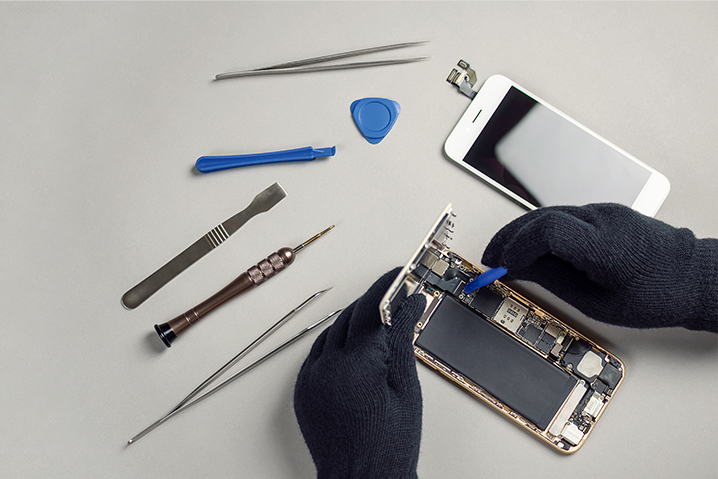
自分でiPhoneを修理するのはおすすめできる?
インターネット上では、iPhoneの修理部品や工具が販売されていることがあります。しかし、iPhoneを自分で分解・修理することはおすすめできません。
iPhone内部には小さなネジやケーブル、防水シール、バッテリー、精密なセンサーがあり、誤って傷つけると症状が悪化する可能性があります。特にバッテリーを傷つけると、発熱や発煙につながるおそれがあります。
また、自分で分解したことで保証対象外になったり、修理店でも対応が難しくなったりすることがあります。画面割れやバッテリー交換のように見える症状でも、内部に別の故障が隠れている場合があるため、専門店に相談するのが安全です。
修理店を選ぶときのチェックポイント
iPhone修理店を選ぶときは、料金だけで判断しないことが大切です。安さを重視しすぎると、部品品質や保証内容、データ管理に不安が残る場合があります。
- 修理料金が明確に表示されているか
- 修理前に見積もりを出してくれるか
- 修理後保証があるか
- データを残した修理に対応しているか
- 修理実績が豊富か
- 総務省登録修理業者かどうか
- 店舗の所在地や運営会社が明確か
- 無理な追加料金がないか
- 口コミや評判に不自然な点がないか
総務省登録修理業者は、電波法や電気通信事業法に基づいた制度により、一定の基準に沿った修理を行う業者です。すべての修理内容や機種が登録対象とは限らないため、実際に依頼する症状や機種が対応範囲に含まれるかも確認すると安心です。
iPhoneの故障を防ぐために普段からできる対策
iPhoneの故障を完全に防ぐことはできませんが、日頃の使い方でトラブルのリスクを減らすことはできます。
ケースと保護フィルムを使う
落下による画面割れや背面ガラス破損を防ぐために、耐衝撃性のあるケースや保護フィルムを使いましょう。特に画面の端から落ちると破損しやすいため、縁まで保護できるケースがおすすめです。
水回りでの使用を控える
耐水性能のあるiPhoneでも、浴室、プール、海、キッチンなどでの使用はリスクがあります。水だけでなく、湿気、洗剤、海水、飲み物なども故障の原因になります。
高温環境を避ける
夏場の車内、直射日光の当たる場所、充電しながらの高負荷使用は、バッテリー劣化や本体発熱の原因になります。iPhoneが熱いと感じたら、ケースを外し、使用を止めて温度が下がるのを待ちましょう。
充電器やケーブルは信頼できるものを使う
品質の低い充電器やケーブルは、充電不良や発熱の原因になることがあります。純正品や認証品など、信頼できるアクセサリを使いましょう。
定期的にバックアップを取る
故障時に最も困るのは、iPhone本体よりも中のデータです。写真、連絡先、LINE、メモ、仕事のデータなどを守るために、iCloudやパソコンで定期的にバックアップを取りましょう。
iPhoneの故障に関するよくある質問
Q. iPhoneが故障したかどうか自分で判断できますか?
再起動、充電器の変更、iOSアップデート、ストレージ確認、バッテリー状態の確認などで、ある程度は切り分けできます。ただし、落下や水濡れ、画面表示不良、充電口の破損などは内部故障の可能性があるため、専門店で点検してもらうのが安心です。
Q. iPhoneが突然つかなくなったらどうすればいいですか?
まずは30分程度充電し、別のケーブルや充電器でも試してください。それでも反応がない場合は、強制再起動を試します。充電マークもAppleロゴも出ない場合は、バッテリー、充電口、画面、基板などの故障が考えられます。
Q. 画面が割れていても使えるなら修理しなくても大丈夫ですか?
軽いひび割れでも、タッチ不良や表示不良が後から出ることがあります。また、割れた部分から水分やホコリが入り、内部故障につながる可能性もあります。ガラス片でけがをするリスクもあるため、早めの修理がおすすめです。
Q. バッテリー交換の目安はありますか?
バッテリーの減りが早い、突然電源が落ちる、最大容量が大きく低下している、バッテリーに関する警告が表示される場合は交換を検討する目安です。バッテリーが膨張している場合は、すぐに使用を中止して相談してください。
Q. 水没したiPhoneは乾かせば直りますか?
乾いたように見えても、内部に水分や腐食が残っていることがあります。電源を入れたり充電したりすると故障が悪化する可能性があるため、水濡れ後はできるだけ早く点検を受けることが大切です。
Q. 修理するとデータは消えますか?
修理内容や依頼先によって異なります。Apple正規修理では初期化や本体交換になる場合があります。民間修理店では、画面交換やバッテリー交換などでデータを残したまま対応できる場合もありますが、万が一に備えてバックアップは必ず取っておきましょう。
Q. AppleCare+に入っていれば無料で修理できますか?
すべての修理が無料になるわけではありません。バッテリー交換など条件を満たす場合に追加料金なしで対応できるケースがありますが、画面損傷やその他の過失・事故による損傷ではサービス料がかかる場合があります。保証状況と損傷内容を確認しましょう。
Q. 民間のiPhone修理店に出すメリットは何ですか?
即日修理に対応している店舗が多いこと、データを残したまま修理できる場合が多いこと、近くの店舗で相談しやすいことがメリットです。ただし、Appleの保証に影響する可能性があるため、保証を利用したい場合は先にApple正規修理を確認しましょう。
Q. 修理と買い替えはどちらがよいですか?
画面割れやバッテリー劣化など一部の部品交換で改善できる場合は、修理のほうが費用を抑えられることがあります。一方で、古い機種で複数箇所が故障している場合や、ストレージ容量・性能面に不満がある場合は、買い替えも選択肢になります。
Q. 故障したiPhoneをそのまま使い続けるとどうなりますか?
症状によっては、画面が完全に映らなくなる、充電できなくなる、データのバックアップが取れなくなるなど、状態が悪化することがあります。特に水濡れ、バッテリー膨張、充電不良、画面の勝手な操作は早めに相談しましょう。
iPhoneが故障したかもと思ったら早めにチェック・修理相談を
iPhoneの不具合は、設定やソフトウェアの問題で起きることもあれば、画面、バッテリー、充電口、カメラ、スピーカー、基板などの故障が原因になっていることもあります。
まずは、再起動、iOSアップデート、ストレージ確認、充電器やケーブルの変更、バッテリー状態の確認など、基本的なチェックを行いましょう。それでも改善しない場合や、落下・水濡れ・画面破損・バッテリー膨張などの心当たりがある場合は、早めに修理を検討することが大切です。
AppleCare+や保証を利用したい場合はApple正規修理、データを残したまま早く直したい場合や即日対応を希望する場合は、iPhone修理店への相談も選択肢になります。修理先を選ぶ際は、料金だけでなく、修理実績、保証内容、データの取り扱い、総務省登録修理業者かどうかも確認しましょう。
「故障かもしれない」と感じた段階で早めに確認すれば、症状の悪化やデータ消失を防ぎやすくなります。大切なiPhoneを安心して使い続けるためにも、不具合を感じたら、お気軽にアイサポにご相談ください。

iPhone修理店舗一覧