
iPhoneで通話しているときに「自分の声が相手に届かない」「声が小さい、こもると言われる」、ボイスメモや動画に音が入らないといった症状が出ると、マイクの故障を疑う方も多いでしょう。
結論からいうと、iPhoneのマイクが壊れているか確認するには、ケースなどを外したうえで「ボイスメモ」「前面カメラの動画」「背面カメラの動画」の音声をそれぞれテストします。特定のアプリだけでマイクが反応しない場合は、マイクの故障ではなく、アクセス許可やアプリの不具合が原因かもしれません。
この記事では、iPhoneのマイクが故障したときに起こる症状、故障チェックの方法、マイクが反応しない・音割れする原因、自分でできる対処法を詳しく解説します。修理が必要か判断する際の参考にしてください。
この記事でわかること
- iPhoneのマイクが故障したときに起こる症状
- ボイスメモとカメラを使ったマイクの故障チェック方法
- マイクが反応しない・音割れする原因と対処法
- 自分で改善できる症状と修理が必要な症状の違い
修理が必要か判断する際の参考にしてください。
目次
iPhoneのマイクが故障したときに起こる主な症状
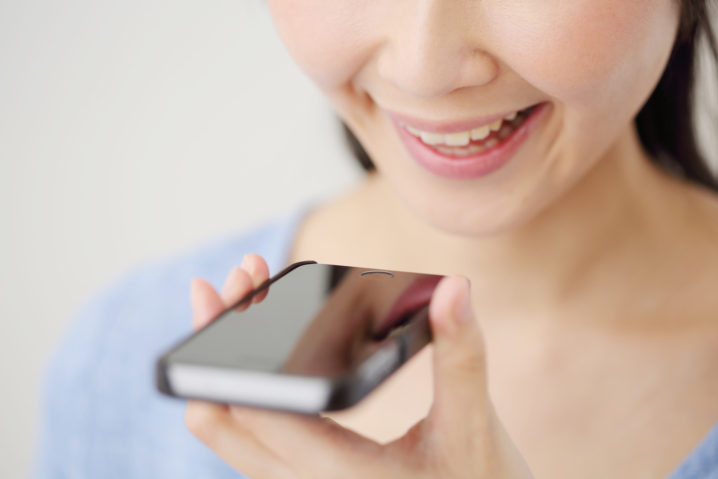
iPhoneには複数のマイクが搭載され、通常の電話、スピーカーフォン、FaceTime、動画撮影、ボイスメモ、音声入力などで使い分けられています。マイクの数や位置、ほかの部品との組み合わせはモデルによって異なりますが、一般的には本体下部、画面上部付近、背面カメラ付近にある開口部から音を取り込みます。
そのため、一部の機能で音声を録音できても、別の通話方法やカメラでは音声に異常が出ることがあります。症状だけで故障箇所を断定せず、複数の機能を使って確認することが重要です。
| 主な症状 | 考えられる原因 |
|---|---|
| 通常の通話で自分の声が相手に届かない | マイク開口部の詰まり、ケースの干渉、Bluetooth機器、通信状態、マイク関連部品の不具合 |
| スピーカーフォンのときだけ声が届きにくい | 上部やカメラ付近で使われるマイクの遮り・不具合、音声処理の一時的な問題 |
| ボイスメモに音が入らない | 本体下部側の開口部の詰まり、マイク関連部品、外部入力への切り替わり |
| 撮影した動画の音がない・小さい | ケースや指による遮り、カメラ付近のマイク、カメラアプリの一時的不具合 |
| LINEなど特定のアプリだけマイクが反応しない | マイクのアクセス許可、アプリの設定・不具合、サービス側の問題 |
| 録音した声が音割れする・ノイズが入る | 汚れ、水分、風、入力音が大きすぎる、マイクや内部部品の不具合 |
| 通話相手の声が自分に聞こえない | 自分のマイクではなく、受話スピーカー、音量、Bluetooth、通信状態などの問題 |
「自分の声が届かない」と「相手の声が聞こえない」は原因が異なる
マイクは自分の声を取り込む入力部品です。自分の声が相手に聞こえない場合はマイク側の問題が考えられますが、相手の声が自分に聞こえない場合は、受話スピーカーや音量、音声の出力先が原因である可能性があります。
また、通話中の音声が途切れる場合は、マイクが正常でも携帯電話回線やWi-Fiの通信状態、通話相手の端末に原因があることがあります。まず「どちらの声が、どの機能で聞こえないのか」を整理しましょう。


iPhoneのマイクの故障チェック方法
iPhoneのマイクの故障チェックは、静かな場所でケースやフィルムを外し、有線イヤホンやUSB-C・Lightningアクセサリも取り外してから行います。AirPodsや車載機器などに接続されている場合は、Bluetoothも一時的にオフにしてください。
1.ボイスメモで録音する
通常の電話で自分の声が相手に届かない場合は、最初に「ボイスメモ」で確認します。
- 【1】「ボイスメモ」アプリを開く
- 【2】赤い録音ボタンをタップする
- 【3】iPhoneの下部に向かって普段の声量で話す
- 【4】録音を停止し、音声を再生する
声が十分な音量で鮮明に聞こえる場合は、このテストで使われたマイクは正常に動作している可能性が高いと考えられます。音が極端に小さい、途切れる、無音になる、ノイズだけが入る場合は、開口部の詰まりや部品の不具合が疑われます。
なお、再生音が聞こえない原因がスピーカー側にある可能性もあります。録音時に波形が動いているか確認し、必要に応じて正常なイヤホンで再生するか、録音データを別の端末で聞いてください。
2.背面カメラで動画を撮影する
次に「カメラ」アプリを開き、背面カメラに切り替えて動画を撮影します。iPhoneの上部に向かって話し、撮影した動画を再生して、声が鮮明に入っているか確認してください。
ボイスメモは正常なのに背面カメラの動画だけ無音になる、またはノイズが目立つ場合は、カメラ付近で使われるマイクの遮りや不具合が考えられます。
3.前面カメラでも動画を撮影する
カメラを前面側に切り替え、同じように話しながら動画を撮影します。前面カメラと背面カメラの録音結果を比較することで、特定の使い方だけに異常が出ているかを確認できます。
ただし、iPhoneは利用する機能やモデルに応じて複数のマイクと音声処理を組み合わせます。テスト結果は原因を切り分ける目安であり、故障部品を確定するものではありません。
4.複数のアプリでマイクを試す
ボイスメモやカメラでは正常なのにLINE、Zoom、ゲームなど特定のアプリだけでマイクが使えない場合は、本体の故障よりもアプリの権限や設定が疑われます。反対に、電話、ボイスメモ、前面・背面カメラなど複数の機能で同じ異常が出る場合は、汚れや水濡れ、ハードウェア故障の可能性が高まります。
5.マイク付きイヤホンでも確認する
正常なマイク付きイヤホンやAirPodsを接続し、同じ通話・録音を試してみましょう。外部マイクでは正常に声が届き、iPhone本体のマイクだけで異常が出る場合は、本体側のマイク開口部や関連部品に問題がある可能性があります。
| テスト結果 | 判断の目安 |
|---|---|
| ボイスメモと前面・背面動画がすべて正常 | 本体マイクの故障可能性は低く、アプリ・通信・接続機器を確認 |
| ボイスメモだけ異常 | 本体下部側の遮り・汚れ・関連部品を確認 |
| 前面または背面動画だけ異常 | 上部・カメラ付近の遮りや、特定のマイク経路を確認 |
| 特定のアプリだけ異常 | マイクのアクセス許可、アプリの設定・更新状況を確認 |
| 複数のテストがすべて異常 | 開口部の詰まり、水濡れ、衝撃、内部部品の故障などを確認 |
iPhoneのマイクが反応しない・おかしい主な原因
ケースやフィルム、指でマイクを塞いでいる
サイズの合わないケースやずれた保護フィルムが開口部に重なっていると、声が小さい、こもる、ノイズが入るといった症状が出ます。横向きで動画を撮るときなどに、指で本体の上部やカメラ付近を塞いでいるケースもあります。
ケースやフィルムをいったん取り外した状態で録音し、音質が改善するか確認してください。
マイクの開口部にホコリや汚れが詰まっている
ポケットの繊維、ホコリ、皮脂、化粧品などが開口部に付着すると、音を取り込みにくくなります。見た目では完全に塞がっていなくても、声が遠い、こもる、音量が不安定になることがあります。
特に、長期間ケースを外していない場合や、仕事などで粉じんの多い場所に持ち込む場合は注意が必要です。
アプリにマイクの使用を許可していない
特定のアプリだけでマイクが反応しない場合は、次の手順でアクセス許可を確認します。
- 【1】「設定」を開く
- 【2】「プライバシーとセキュリティ」をタップする
- 【3】「マイク」をタップする
- 【4】使用したいアプリをオンにする
すでにオンになっている場合は、いったんアプリを終了して開き直します。アプリが一覧に表示されない場合や、許可しても使えない場合は、アプリ内の設定やアップデートを確認してください。
Bluetooth機器や外部マイクへ入力先が切り替わっている
AirPods、Bluetoothヘッドセット、車載機器、USB-C接続のオーディオ機器などを使用していると、iPhone本体ではなく接続機器のマイクが使われることがあります。接続機器がバッグの中や離れた場所にあると、声を拾わない、音が遠いと感じる場合があります。
原因を切り分けるときは、外部アクセサリを取り外し、「設定」から「Bluetooth」を一時的にオフにして、本体だけでテストしましょう。
アプリやiOSに一時的な不具合が起きている
アプリの処理が不安定になっている場合や、音声の入力先が正常に切り替わっていない場合は、アプリの再起動やiPhone本体の再起動で直ることがあります。特定のiOSやアプリのバージョンに問題がある場合は、アップデートで改善される可能性もあります。
通信環境や通話相手の端末に問題がある
電話やビデオ通話でだけ声が途切れる場合は、マイクではなく通信状態が原因かもしれません。場所を変える、Wi-Fiとモバイル通信を切り替える、別の相手へ発信するなどして確認してください。
ボイスメモとカメラ動画の音声が正常で、同じ場所でも特定の相手との通話だけで症状が出る場合は、相手側の端末や通信環境も考えられます。
水濡れや結露の影響を受けている
雨、汗、浴室の蒸気、急激な温度変化による結露などで水分の影響を受けると、一時的に音がこもるだけでなく、時間がたってから内部に腐食が進むことがあります。耐水性能を備えたモデルでも、耐水性能は永続的ではありません。
水濡れの可能性がある場合はケーブルを外し、濡れたまま充電したり、ドライヤーなどの熱を当てたりしないでください。

落下や圧迫でマイク関連部品が損傷している
落下や強い圧迫のあとから症状が出た場合は、マイクそのものだけでなく、ケーブル、コネクタ、カメラ周辺の部品、基板などが影響を受けている可能性があります。外観に目立つ傷がなくても、内部だけが損傷していることがあります。
iPhoneのマイクが故障したと思ったときの対処法

次の対処法を上から順番に試し、その都度ボイスメモとカメラで録音状態を確認します。落下や水濡れの直後、または本体が発熱・変形している場合は、無理に操作せず修理店へ相談してください。
1.ケース・フィルム・外部アクセサリを外す
ケース、保護フィルム、カメラカバーなどを外し、充電端子に接続している機器も取り外します。装着したままでは問題がなく見えても、わずかなずれや汚れの蓄積が音質に影響することがあります。
2.Bluetoothを一時的にオフにする
「設定」から「Bluetooth」を開いてオフにし、AirPodsや車載機器などとの接続を切ります。そのうえでボイスメモを録音し直してください。コントロールセンターでBluetoothボタンをタップしただけでは、一部の連係機能などが引き続き利用できる場合があるため、故障チェックでは「設定」からオフにすると確実です。
3.マイク周辺を安全に掃除する
すべてのケーブルを外してiPhoneの電源を切り、柔らかく糸くずの出ない布で外側を優しく拭きます。開口部の表面に見える異物だけを慎重に取り除いてください。
針、ピン、つまようじなどを穴へ差し込んだり、液体を直接かけたり、エアダスターで吹き飛ばしたりしないでください。メッシュや内部部品を傷つけたり、異物を奥へ押し込んだりするおそれがあります。汚れが固着して自分で取れない場合は、修理店での点検・クリーニングを検討しましょう。
4.アプリのマイク権限を確認する
「設定」→「プライバシーとセキュリティ」→「マイク」の順に開き、問題が起きているアプリがオンになっているか確認します。許可を変更したあとはアプリを開き直し、通話や録音を再度試してください。
5.アプリを終了してアップデートする
特定のアプリだけで異常が出る場合は、そのアプリをいったん終了して開き直します。改善しなければApp Storeでアップデートを確認してください。アプリ内に入力機器やノイズ抑制の設定がある場合は、選択中のマイクも確認します。
6.iPhoneを再起動する
音声処理や接続状態の一時的な不具合は、再起動によって解消することがあります。「設定」→「一般」→「システム終了」の順に進んで電源を切り、電源が切れてからサイドボタンをAppleロゴが表示されるまで押して起動します。
7.iOSをアップデートする
「設定」→「一般」→「ソフトウェアアップデート」を開き、利用できる更新があるか確認します。アップデート前にはバックアップを取り、十分なバッテリー残量と安定した通信環境を確保してください。
なお、落下や水濡れの直後から症状が続いている場合や、すべての録音テストで異常が出る場合は、iOSを更新しても直らない可能性があります。
8.場所や通話相手を変えて試す
通話時だけ症状が出る場合は、電波状況の良い場所へ移動し、別の相手にも発信してみましょう。LINEやFaceTimeなど別の通話方法でも確認すると、携帯電話回線、特定アプリ、本体マイクのどこに問題があるか切り分けやすくなります。
9.もう一度マイクテストを行う
対処後に、ボイスメモ、前面カメラ、背面カメラの順で録音し直します。複数のテストで音が入らない、声が極端に小さい、音割れやノイズが続く場合は、修理が必要な可能性があります。
iPhoneのマイクが音割れ・ノイズ・声がこもるときの確認方法
「音割れしている」と感じても、マイクが取り込んだ音の問題とは限りません。まず、録音時の問題なのか、スピーカーやイヤホンから再生するときの問題なのかを切り分けます。
- 自分で録音した音声だけが割れる:マイクの遮り、汚れ、水分、強すぎる入力音、マイク関連部品を確認
- 音楽や動画を含むすべての音が割れる:スピーカー、イヤホン、Bluetooth機器、再生音量を確認
- 電話やビデオ通話だけ音が途切れる:通信状態、通話アプリ、相手側の環境を確認
- 前面または背面カメラの動画だけ音が悪い:指やケースによる遮り、カメラ付近の汚れ・部品不具合を確認
大音量のスピーカーや楽器のすぐ近くで録音すると、入力が大きすぎて音がひずむことがあります。また、屋外では風がマイクに直接当たり、「ボコボコ」というノイズが入る場合があります。静かな室内で距離を取って録音し直し、同じ症状が出るか確認してください。
通話中に利用できる「声を分離」などのマイクモードは、周囲の雑音を抑えて声を聞き取りやすくする機能です。ただし、物理的に壊れたマイクを直す機能ではありません。ボイスメモや動画でも音声に異常が出る場合は、設定だけでの改善は期待できません。

iPhoneのマイク感度は設定で変更できる?
iPhoneの標準の「設定」には、内蔵マイクの感度を一括で上げ下げする項目はありません。音量ボタンで変更できるのは、主に通話相手の声や音楽などの再生音量であり、自分の声を取り込むマイクの感度ではありません。
声が小さく録音される場合は、ケースや汚れによる遮り、話す位置、外部機器への入力切り替え、アプリ独自の入力設定を確認します。特定の録音アプリに入力レベルの調整機能がある場合でも、ボイスメモやカメラでも声が小さいときは、本体側の点検が必要です。
iPhoneのマイク修理が必要と考えられるケース
次の症状に当てはまり、ケースの取り外し、Bluetoothの切断、権限確認、再起動などを試しても改善しない場合は、マイクや関連部品が故障している可能性があります。
- ボイスメモと前面・背面カメラの複数テストで音が入らない
- 複数のアプリで声が極端に小さい、途切れる、ノイズが続く
- 落下や強い圧迫の直後からマイクが反応しなくなった
- 水濡れ後に音声の異常が続いている
- 外部マイクでは正常だが、本体マイクでは録音できない
- 一時的に直っても同じ症状を繰り返す
マイクはモデルによって別の部品やケーブルと一体になっていることがあり、実際に必要な修理は故障箇所によって異なります。自分で分解すると、別の部品を傷つけたり、対応モデルの耐水性能に影響したりするおそれがあるため、無理に修理しないでください。
修理を依頼する前には、万一に備えてiCloudまたはパソコンへバックアップを作成しておきましょう。修理料金や作業時間は、機種、故障箇所、部品の在庫、依頼先によって変わります。

修理までiPhoneのマイクを一時的に使う方法
すぐに修理へ行けない場合は、正常に動作するマイク付きイヤホン、AirPods、Bluetoothヘッドセットなどを利用すると、一時的に通話や録音ができることがあります。
通常の通話だけで声が届かず、スピーカーフォンでは正常になる場合は、スピーカーフォンへの切り替えも応急処置になります。ただし、どの方法で改善するかは故障箇所によって異なります。外部マイクでも音声を入力できない場合は、アプリや通信状態も含めて確認してください。
応急処置で通話できても故障が直ったわけではありません。水濡れや衝撃が関係している場合は状態が悪化することもあるため、早めの点検をおすすめします。
iPhoneのマイク故障に関するよくある質問
Q. iPhoneのマイクが壊れているか確認する一番簡単な方法は?
ケースと接続機器を外し、ボイスメモで自分の声を録音する方法が簡単です。ただし、iPhoneには複数のマイクがあるため、ボイスメモだけでなく前面・背面カメラでも動画を撮影し、それぞれの音声を確認してください。
Q. ボイスメモで録音できればマイクは故障していませんか?
ボイスメモで正常に録音できても、ほかの用途で使われるマイクや音声経路に問題が残っている可能性があります。スピーカーフォンや動画撮影で症状が出る場合は、前面・背面カメラでもテストしてください。
Q. 自分の声が相手に聞こえないときはマイク故障ですか?
マイク故障の可能性はありますが、ケースや汚れ、Bluetooth機器、通信状態、特定アプリの不具合でも起こります。ボイスメモとカメラ動画が正常なら、マイク以外の原因を優先して確認しましょう。
Q. 相手の声が聞こえない場合もマイクが原因ですか?
自分に相手の声が聞こえない場合は、基本的にマイクではなく受話スピーカー、音量、Bluetoothなど音声出力側の問題を確認します。お互いの声が途切れる場合は、通信状態も確認してください。
Q. iPhoneのマイクが音割れするのは故障ですか?
音割れだけで故障とは断定できません。開口部の汚れ、水分、風、大きすぎる入力音、ケースの干渉などでも発生します。静かな場所でケースを外して録音しても音割れが続く場合は、修理店へ相談しましょう。
Q. iPhoneのマイク感度を上げる設定はありますか?
iPhoneの内蔵マイク全体の感度を変更する標準設定はありません。音量ボタンを押してもマイク感度は上がらないため、開口部の遮り、接続機器、アプリの設定、部品の状態を確認してください。
Q. マイクの穴をエアダスターで掃除してもよいですか?
エアダスターは使用しないでください。強い空気で異物を内部へ押し込んだり、部品を傷めたりするおそれがあります。硬い物や綿棒を穴へ差し込まず、電源を切って外側の見える汚れだけを慎重に取り除きましょう。
Q. スピーカーフォンなら通話できる場合、マイクは故障していますか?
通常通話とスピーカーフォンでは、使われるマイクや音声処理が異なる場合があります。スピーカーフォンだけ正常なら一部のマイク経路に問題がある可能性はありますが、テストだけで故障部品を特定することはできません。
Q. マイク修理の前にiPhoneを初期化する必要はありますか?
必要な対応は修理先や修理内容によって異なります。初期化の要否は依頼先へ確認し、初期化しない場合でも、万一に備えて事前にバックアップを作成しておきましょう。
まとめ|iPhoneのマイクが故障したと思ったら複数の方法で確認しよう
iPhoneのマイクが反応しない、音割れする、自分の声が相手に届かない場合でも、すぐに故障とは限りません。ケースや汚れ、マイクのアクセス許可、Bluetooth機器、アプリ、通信状態などを確認すると改善することがあります。
故障を確認するときは、ボイスメモだけで判断せず、前面カメラと背面カメラの動画でも音声をテストすることが大切です。複数の機能で音が入らない場合や、落下・水濡れ後から異常が続く場合は、マイクまたは関連部品の点検を検討してください。
アイサポでは、iPhoneのマイクが使えない、通話相手に声が届かない、録音にノイズが入るといった症状の点検・修理を承っています。原因がマイク以外にある場合も考えられるため、症状を確認したうえで適切な修理方法をご案内します。お困りの際は、お近くの店舗へお気軽にご相談ください。
iPhoneイヤースピーカー/イヤホンジャック交換修理について

iPhone修理店舗一覧