
iPhoneを使っている最中に、突然画面が固まる、タッチしても反応しない、アプリが動かない、Appleロゴのまま進まないといった症状が起きることがあります。急に操作できなくなると故障を疑ってしまいますが、iPhoneのフリーズは本体故障だけでなく、アプリの不具合、iOSの一時的なエラー、ストレージ不足、バッテリー劣化、発熱、画面やタッチパネルの不具合など、さまざまな原因で発生します。
一度だけ固まった程度であれば、強制再起動やアプリの終了で改善することもあります。しかし、何度もフリーズを繰り返す場合や、落下・水濡れのあとから動作が不安定になった場合、Appleロゴのまま起動しない場合は、内部部品やバッテリー、画面、基板にトラブルが起きている可能性もあります。
この記事では、iPhoneがフリーズする主な原因、症状別の見分け方、今すぐ試せる対処法、修理を検討したほうがよいケースまでわかりやすく解説します。いきなり初期化するのではなく、順番に原因を切り分けて確認していきましょう。
まず確認したいポイント
- 一時的なフリーズは、強制再起動で改善することがある
- 特定のアプリだけ固まる場合は、アプリの不具合や容量不足が原因の可能性がある
- 画面だけ反応しない場合は、保護フィルム・画面割れ・タッチパネル故障も考えられる
- Appleロゴのまま進まない場合は、iOSの不具合や本体故障の可能性がある
- 落下・水濡れ・バッテリー膨張後のフリーズは、早めに修理相談したほうがよい
目次
iPhoneのフリーズとは?よくある症状
iPhoneのフリーズとは、画面表示はされているのに操作できない、アプリが動かない、ボタン操作に反応しないなど、iPhoneの動作が止まったようになる状態を指します。よくある症状には、次のようなものがあります。
- 画面をタッチしても反応しない
- アプリを開いたまま固まる
- ホーム画面で操作できない
- 画面が真っ黒のまま動かない
- Appleロゴの画面から進まない
- 読み込み中のまま止まる
- 再起動を繰り返す
- 文字入力やスクロールが急に重くなる
一度だけ起きた軽いフリーズであれば、一時的な処理落ちやアプリの不具合であることも多いです。しかし、頻繁に固まる、電源を入れ直しても改善しない、特定の操作をすると必ずフリーズする場合は、原因を確認する必要があります。


iPhoneがフリーズする主な原因
アプリの不具合
特定のアプリを使っているときだけiPhoneがフリーズする場合、そのアプリに不具合が起きている可能性があります。アプリが最新のiOSに対応していない、アップデート直後に不具合が出ている、アプリ内のデータが破損しているといったケースです。
ゲーム、動画編集アプリ、SNS、地図アプリなど、処理が重いアプリを長時間使っていると、iPhoneに負荷がかかって一時的に固まることもあります。
iOSの不具合やアップデート直後の不安定さ
iOSのバージョンが古い場合、不具合やセキュリティ上の問題が残っていることがあります。一方で、iOSアップデート直後は内部処理やアプリ側の対応状況によって、一時的に動作が重く感じられる場合もあります。
アップデート直後にフリーズが増えた場合は、まずアプリの更新、再起動、ストレージ容量の確認を行いましょう。数日経っても改善しない場合は、設定や本体側の問題も含めて確認が必要です。
ストレージ容量の不足
iPhone本体の空き容量が極端に少ないと、アプリの起動や写真・動画の保存、iOSの動作に必要な一時ファイルの処理がうまくできず、フリーズや動作の遅さにつながることがあります。
特に、写真や動画、LINEなどのメッセージアプリ、ゲームアプリ、動画配信アプリのキャッシュがたまっている場合は、気づかないうちに容量を圧迫していることがあります。
バッテリーの劣化
バッテリーが劣化すると、iPhoneの動作が不安定になることがあります。バッテリーの最大容量が低下していたり、急に電源が落ちたり、残量があるのに再起動したりする場合は、バッテリー劣化が関係しているかもしれません。
バッテリーが著しく劣化している状態で使い続けると、フリーズ、突然のシャットダウン、充電不良などの症状が出ることがあります。
本体の発熱
iPhoneは高温状態になると、本体を保護するために動作を制限することがあります。炎天下の車内、直射日光の当たる場所、充電しながらのゲームや動画撮影などは、本体温度が上がりやすい使い方です。
本体が熱い状態で動作が重くなったり、アプリが固まったりする場合は、いったん使用を中止して、涼しい場所で温度が下がるのを待ちましょう。
画面保護フィルムや画面割れの影響
画面が表示されているのにタッチだけ反応しない場合、iPhone全体がフリーズしているのではなく、画面側に問題がある可能性があります。保護フィルムの浮き、汚れ、厚み、画面割れ、液晶・有機ELパネルの不具合、タッチセンサーの故障などが原因で、操作できないように見えることがあります。
落下や水濡れによる内部故障
iPhoneを落としたあと、水に濡れたあと、強い衝撃を受けたあとからフリーズするようになった場合は、内部部品に問題が起きている可能性があります。画面、バッテリー、基板、コネクタ部分などに不具合が起きると、操作中に固まる、電源が落ちる、再起動を繰り返す、Appleロゴから進まないといった症状につながることがあります。

症状別|iPhoneがフリーズしたときの原因の見分け方
Appleロゴのままフリーズする場合
iPhoneの電源を入れたときや再起動したときにAppleロゴが表示されたまま進まない場合、iOSの起動処理で問題が起きている可能性があります。原因としては、iOSアップデートの失敗、ストレージ不足、システムデータの不具合、落下や水濡れによる内部故障などが考えられます。
Appleロゴのまま何分も進まない場合は、強制再起動を試し、それでも改善しなければリカバリモードでのアップデートや修理相談を検討しましょう。
ホーム画面で固まる場合
ホーム画面は表示されているのにタッチできない、アプリを開けない、スワイプできない場合は、iOSの一時的な不具合、ストレージ不足、画面のタッチ不良などが考えられます。
画面に割れや浮きがある場合、保護フィルムを貼った直後から反応が悪い場合は、画面側の問題も疑いましょう。
アプリ使用中だけフリーズする場合
特定のアプリを使っているときだけ固まる場合は、そのアプリの不具合やデータ容量の問題が原因である可能性が高いです。アプリを終了して再起動する、アプリを最新版に更新する、不要なキャッシュやデータを削除する、改善しない場合はアプリを削除して再インストールする、といった順番で確認しましょう。
画面が真っ黒のまま反応しない場合
画面が真っ黒で何も表示されない場合は、バッテリー切れ、システムのフリーズ、ディスプレイ故障、基板故障などが考えられます。
まずは充電器とケーブルを確認し、30分ほど充電してから強制再起動を試してください。着信音や通知音は鳴るのに画面だけ映らない場合は、ディスプレイ側の故障が疑われます。
iPhoneがフリーズしたときに最初に試すこと
しばらく待つ
アプリの処理中やiOSアップデート直後は、一時的に動作が重くなることがあります。画面が完全に止まっているように見えても、内部では処理が続いている場合があります。数十秒から数分ほど待っても反応が戻らない場合は、次の対処に進みましょう。
充電器に接続する
バッテリー残量が少ない状態では、iPhoneの動作が不安定になることがあります。画面が真っ黒な場合や電源が入らない場合は、充電器に接続してしばらく待ちましょう。充電しても反応がない場合は、充電ケーブル、電源アダプタ、コンセント、充電口の汚れも確認してください。
強制再起動する
通常の操作ができない場合は、iPhoneを強制再起動します。強制再起動は、画面が固まって操作できないときに有効な基本対処です。初期化とは違い、iPhone内のデータをすべて消す操作ではありません。
iPhoneを強制再起動する方法
Face ID搭載のiPhone、iPhone 8以降、iPhone SE(第2世代・第3世代)の場合
- 【1】音量を上げるボタンを押して、すぐに放します。
- 【2】音量を下げるボタンを押して、すぐに放します。
- 【3】サイドボタンをAppleロゴが表示されるまで長押しします。
iPhone 7、iPhone 7 Plusの場合
- 【1】音量を下げるボタンとサイドボタンを同時に長押しします。
- 【2】Appleロゴが表示されたら、両方のボタンを放します。
iPhone 6s以前、iPhone SE(第1世代)の場合
- 【1】ホームボタンとサイドボタン、または上部ボタンを同時に長押しします。
- 【2】Appleロゴが表示されたら、両方のボタンを放します。
強制再起動で改善した場合でも、頻繁にフリーズする場合は原因が残っている可能性があります。続けて、iOSやアプリ、ストレージ、バッテリーの状態も確認しましょう。
iPhoneのフリーズを改善する対処法
iOSを最新版にアップデートする
iOSの不具合が原因でフリーズしている場合、ソフトウェアアップデートで改善することがあります。アップデート前には、iCloudまたはパソコンでバックアップを取っておくと安心です。
- 【1】「設定」アプリを開きます。
- 【2】「一般」をタップします。
- 【3】「ソフトウェアアップデート」をタップします。
- 【4】アップデートが表示されている場合は、画面の案内に沿って実行します。
アップデート中は、十分なバッテリー残量と安定したWi-Fi環境が必要です。空き容量が少ない場合は、先にストレージを整理しましょう。
アプリを最新版に更新する
特定のアプリでフリーズする場合は、App Storeでアプリのアップデートがないか確認しましょう。アプリ側の不具合が修正されることで、フリーズが改善することがあります。
アプリ更新後も改善しない場合は、アプリを一度終了して開き直す、iPhoneを再起動する、アプリ内の不要データを削除するなどを試してください。
問題のあるアプリを削除して再インストールする
特定のアプリを開くたびに固まる場合は、アプリのデータや設定に問題が起きている可能性があります。その場合は、アプリの削除と再インストールで改善することがあります。
ただし、アプリを削除すると、アプリ内に保存されているデータも消えることがあります。LINE、ゲーム、メモ、認証アプリなどは、事前にバックアップや引き継ぎ設定を確認してから削除しましょう。
不要なアプリや写真・動画を整理する
ストレージ不足は、iPhoneのフリーズや動作の遅さにつながりやすい原因です。空き容量がほとんどない場合は、不要なアプリ、写真、動画、ダウンロード済みの音楽や映画、メッセージの添付ファイルなどを整理しましょう。
- 【1】「設定」アプリを開きます。
- 【2】「一般」をタップします。
- 【3】「iPhoneストレージ」をタップします。
- 【4】使用容量と空き容量、容量の大きいアプリを確認します。
「非使用のアプリを取り除く」を活用すると、アプリ本体だけを削除し、書類とデータを残せる場合があります。完全に不要なアプリは削除し、写真や動画はiCloud、パソコン、外部ストレージなどにバックアップしてから整理しましょう。
Safariやアプリのキャッシュを整理する
Safariや一部アプリのキャッシュがたまると、動作が重くなることがあります。Safariの場合は、閲覧履歴やWebサイトデータを削除することで改善する場合があります。
- 【1】「設定」アプリを開きます。
- 【2】「アプリ」または「Safari」を開きます。
- 【3】「履歴とWebサイトデータを消去」を選択します。
アプリによっては、アプリ内の設定からキャッシュ削除ができるものもあります。SNS、動画、地図、音楽アプリなどは、アプリ内のストレージ設定も確認しましょう。
保護フィルムやケースを外して確認する
画面が固まっているように見えても、実際にはタッチパネルが反応していないだけの場合があります。保護フィルムが浮いている、画面に汚れや水分が付いている、ケースが画面の端に干渉している場合は、タッチ操作に影響することがあります。
一度ケースを外し、画面を柔らかい布で拭いてから操作してみましょう。保護フィルムを貼った直後から反応が悪い場合は、フィルムを外して改善するか確認してください。
本体の発熱を冷ましてから使う
本体が熱い状態でフリーズする場合は、いったん使用を中止しましょう。充電中であれば充電を止め、ケースを外し、直射日光の当たらない涼しい場所に置いてください。
冷蔵庫や保冷剤で急激に冷やすのは避けましょう。内部に結露が発生し、故障の原因になる可能性があります。
バッテリーの状態を確認する
バッテリーの劣化が進むと、iPhoneの動作が不安定になることがあります。フリーズだけでなく、突然電源が落ちる、充電の減りが早い、残量表示がおかしい、再起動を繰り返すといった症状がある場合は、バッテリー状態を確認しましょう。
- 【1】「設定」アプリを開きます。
- 【2】「バッテリー」をタップします。
- 【3】「バッテリーの状態と充電」を確認します。
最大容量が大きく低下している場合や、バッテリーに関する重要なメッセージが表示されている場合は、バッテリー交換を検討しましょう。

Appleロゴのままフリーズする場合の対処法
Appleロゴの画面から進まない場合は、通常のアプリ不具合よりも深刻な状態の可能性があります。まずは強制再起動を試し、それでも改善しない場合は、リカバリモードでのアップデートを検討します。
リカバリモードでは、パソコンを使ってiOSを再インストールできます。このとき、最初から「復元」を選ぶのではなく、まずは「アップデート」を選ぶのが重要です。「アップデート」で改善できれば、データを消さずに復旧できる可能性があります。
パソコンを使う場合は、MacではFinder、WindowsではAppleデバイスアプリまたはiTunesを使用します。画面の案内に従い、「アップデート」または「復元」の選択肢が表示されたら、まずは「アップデート」を選びましょう。
「アップデート」で改善しない場合は「復元」が必要になることがあります。ただし、「復元」はiPhone内のデータが消える可能性があるため、バックアップがない場合は慎重に判断してください。

初期化は最終手段として考える
フリーズが改善しない場合、初期化によって解決できることもあります。しかし、初期化はiPhoneを工場出荷時に近い状態へ戻す操作です。写真、動画、アプリ、設定、メッセージなどのデータが消えるため、必ず事前にバックアップを取ってから行いましょう。
初期化を検討する前に、次の点を確認してください。
- iCloudまたはパソコンにバックアップがあるか
- Apple Accountのメールアドレスとパスワードがわかるか
- LINEやゲームなど、個別の引き継ぎ設定が必要なアプリを確認したか
- 写真や動画を別の場所に保存したか
- 修理が必要な本体故障ではないか
落下や水濡れのあとからフリーズしている場合、初期化しても改善しないことがあります。むしろ、バックアップが取れていない状態で初期化すると、大切なデータを失うリスクがあります。
やってはいけないNG対処法
何度も連続で強制再起動を繰り返す
強制再起動は有効な対処法ですが、何度も連続で繰り返しても根本原因は解決しません。再起動してもすぐに固まる場合は、ストレージ不足、バッテリー劣化、アプリ不具合、本体故障など別の原因を確認しましょう。
バックアップなしでいきなり初期化する
初期化は最終手段です。バックアップがないまま初期化すると、写真や動画、メッセージ、アプリデータを戻せなくなる可能性があります。特に、Appleロゴのまま進まない状態でも、リカバリモードの「アップデート」でデータを残せる可能性があるため、いきなり「復元」を選ばないようにしましょう。
本体を叩く・強く押す
画面や本体を叩いたり、強く押したりしてもフリーズは改善しません。画面割れ、液晶不良、バッテリー膨張、内部部品の破損につながる可能性があります。
水濡れ後に充電する
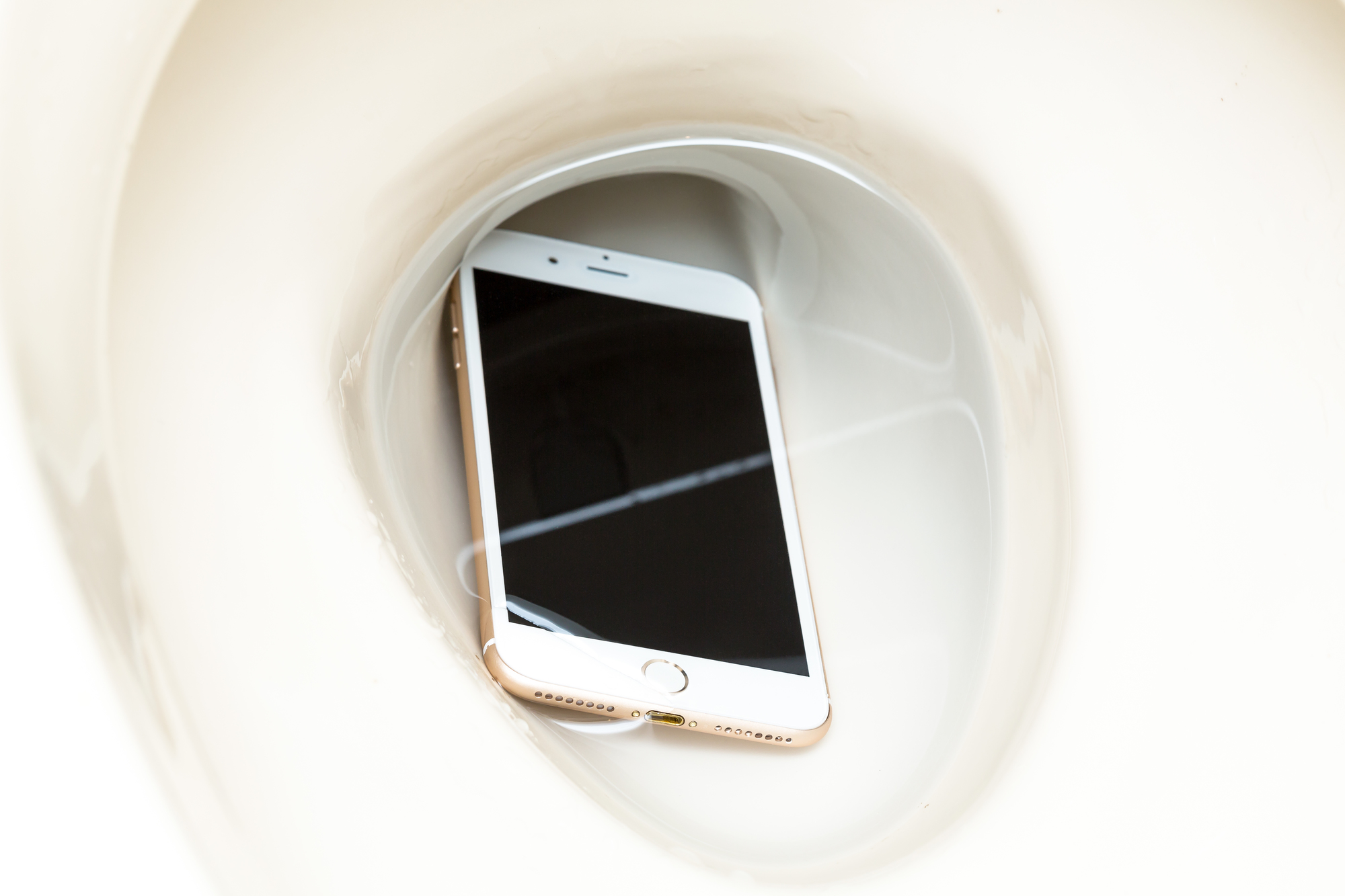
水に濡れたあとにフリーズした場合、すぐに充電するのは危険です。内部に水分が残っている状態で通電すると、ショートや基板故障につながることがあります。水濡れの心当たりがある場合は、電源を切れるなら切り、早めに修理店へ相談しましょう。

修理を検討したほうがよいケース
次のような場合は、ソフトウェアの対処だけでは改善しない可能性があります。早めに修理を検討しましょう。
- 強制再起動してもすぐにフリーズする
- Appleロゴのまま起動しない
- 画面が表示されているのにタッチできない
- 落下後から動作が不安定になった
- 水濡れ後から固まるようになった
- バッテリーが膨張して画面が浮いている
- 充電しても電源が入らない
- 再起動を繰り返す
- バックアップを取りたいのに操作できない
特に、バッテリー膨張が疑われる場合は、そのまま使い続けるのは避けてください。画面の浮き、異常な発熱、急な電源落ちがある場合は、早めの点検がおすすめです。
iPhoneのフリーズ修理で確認されやすい箇所
修理店でiPhoneのフリーズ症状を確認する場合、症状に応じて複数の箇所をチェックします。
- バッテリーの劣化や膨張
- 画面・タッチパネルの不具合
- 充電口や内部コネクタの異常
- 水濡れ反応や腐食の有無
- 基板の損傷
- iOSやアプリの不具合
「フリーズ」と一言でいっても、実際には画面の故障、バッテリー不良、基板トラブルなど原因が異なる場合があります。自分で原因を判断できない場合は、無理に初期化する前に点検を受けると安心です。

iPhoneのフリーズを防ぐために普段からできる対策
iPhoneのフリーズを完全に防ぐことはできませんが、日頃の使い方を見直すことでリスクを減らすことはできます。
- iOSとアプリを定期的に更新する
- ストレージ容量に余裕を持たせる
- 不要なアプリや大容量データを整理する
- 発熱した状態で使い続けない
- 充電しながら重いゲームや動画撮影を長時間行わない
- 落下や水濡れを防ぐケースを使う
- バッテリーの劣化サインを放置しない
- 大切なデータは定期的にバックアップする
特に、バックアップは重要です。フリーズや起動不良は突然起こることがあります。iCloudバックアップやパソコンへのバックアップを定期的に行っておくと、万が一のときもデータ復元の可能性を高められます。

iPhoneのフリーズに関するよくある質問
Q. iPhoneがフリーズしたら、まず何をすればいいですか?
まずは数分待ち、それでも反応しない場合は強制再起動を試してください。画面が真っ黒な場合は、充電器に接続してから強制再起動を行いましょう。
Q. 強制再起動をするとデータは消えますか?
強制再起動は、iPhoneを強制的に再起動する操作であり、初期化ではありません。通常は写真やアプリなどのデータがすべて消える操作ではありません。ただし、保存中だった作業内容が反映されない場合はあります。
Q. 特定のアプリだけ固まる場合は故障ですか?
特定のアプリだけでフリーズする場合は、アプリ側の不具合、アプリのデータ破損、iOSとの相性、ストレージ不足などが考えられます。まずはアプリの更新、再起動、再インストールを試しましょう。
Q. Appleロゴのまま動かない場合はどうすればいいですか?
まずは強制再起動を試します。改善しない場合は、パソコンを使ってリカバリモードで「アップデート」を試してください。いきなり「復元」を選ぶとデータが消える可能性があるため注意が必要です。
Q. 画面が反応しないのはフリーズですか?
フリーズではなく、タッチパネルや画面の不具合の可能性もあります。画面割れ、保護フィルムの浮き、画面の汚れ、バッテリー膨張による画面浮きなどがある場合は、画面側の故障も疑いましょう。
Q. ストレージ不足でiPhoneがフリーズすることはありますか?
あります。空き容量が極端に少ないと、アプリやiOSの動作に必要な処理ができず、フリーズや動作の遅さにつながることがあります。「設定」→「一般」→「iPhoneストレージ」から空き容量を確認しましょう。
Q. バッテリー劣化でiPhoneが固まることはありますか?
バッテリー劣化が進むと、動作が不安定になったり、急に電源が落ちたりすることがあります。フリーズとあわせて、電池の減りが早い、突然シャットダウンする、残量表示がおかしいといった症状がある場合は、バッテリー交換を検討しましょう。
Q. iOSアップデート後にフリーズが増えた場合はどうすればいいですか?
まずはアプリを最新版に更新し、iPhoneを再起動してください。アップデート直後は一時的に内部処理で動作が重くなることもあります。数日経っても改善しない場合は、ストレージ不足やアプリ不具合、本体故障も確認しましょう。
Q. 水濡れ後にフリーズした場合、自分で乾かせば直りますか?
表面が乾いていても、内部に水分や腐食が残っている場合があります。水濡れ後にフリーズする場合は、充電や通電を避け、早めに修理店へ相談することをおすすめします。
Q. 何度もフリーズする場合は買い替えたほうがいいですか?
必ずしも買い替えが必要とは限りません。バッテリー交換や画面修理、内部点検で改善できるケースもあります。使用年数、修理費用、データの重要性、今後の利用予定を踏まえて判断しましょう。

まとめ|iPhoneがフリーズするときは原因を切り分けて対処しよう
iPhoneがフリーズする原因は、アプリの不具合、iOSの問題、ストレージ不足、バッテリー劣化、発熱、画面のタッチ不良、落下や水濡れによる内部故障などさまざまです。まずは、どの画面で固まるのか、特定のアプリだけで起きるのか、落下や水濡れの心当たりがあるのかを確認しましょう。
一時的なフリーズであれば、強制再起動、アプリ更新、ストレージ整理、iOSアップデートで改善することがあります。ただし、Appleロゴのまま進まない、何度もフリーズを繰り返す、画面が反応しない、バッテリーが膨張している、水濡れ後から動作がおかしいといった場合は、本体修理が必要な可能性があります。
無理に初期化すると大切なデータを失うこともあるため、原因がわからない場合や自分で改善できない場合は、早めに修理店へ相談しましょう。アイサポでは、バッテリー交換や画面修理をはじめ、さまざまなiPhoneトラブルに対応しています。iPhoneがフリーズして困っている方は、症状が悪化する前にお気軽にアイサポにご相談ください。

iPhone修理店舗一覧