

iPhoneを使っていると、「バッテリー残量をパーセントで表示したい」「電池マークだけでは残量がわかりにくい」「以前は表示されていたのに、バッテリー残量の%が表示されない」と感じることがあります。
iPhoneのバッテリー残量は、画面右上のバッテリーアイコンだけでなく、設定を変更することでパーセント表示にできる場合があります。また、コントロールセンターやウィジェットを使えば、ステータスバーに表示されない場合でも残量を確認できます。
ただし、iPhoneのモデルやiOSのバージョンによって、バッテリー残量表示の見え方や設定項目が少し異なります。特にホームボタンのあるiPhoneと、Face ID搭載のiPhoneでは確認方法が違うため、自分の機種に合った方法を知っておくことが大切です。
この記事では、iPhoneのバッテリー残量を%で表示する方法、表示されないときの確認ポイント、バッテリーの減りが早いときの対処法、バッテリー交換を検討すべき症状まで、わかりやすく解説します。
この記事でわかること
- iPhoneのバッテリー残量を%で表示する方法
- バッテリー残量表示が出ないときの原因
- コントロールセンターやウィジェットで残量を確認する方法
- バッテリーアイコンの色の意味
- バッテリー残量が急に減るときの対処法
- バッテリー交換を検討したほうがよい症状
目次
- iPhoneのバッテリー残量表示とは?
- iPhoneのバッテリー残量を%で表示する方法
- Face ID搭載iPhoneでバッテリー残量を表示する方法
- ホームボタン搭載iPhoneでバッテリー残量を表示する方法
- コントロールセンターでバッテリー残量を確認する方法
- ウィジェットでiPhoneのバッテリー残量を表示する方法
- バッテリー残量表示が出ないときに確認すること
- バッテリーアイコンの色でわかる状態
- バッテリー残量だけでなくバッテリーの状態も確認しよう
- iPhoneのバッテリー残量が急に減る原因
- バッテリー残量の表示がおかしいときの対処法
- バッテリー残量表示でやってはいけないNG行動
- バッテリー交換を検討したほうがよい症状
- iPhoneのバッテリー残量表示に関するよくある質問
- まとめ|iPhoneのバッテリー残量表示は設定・ウィジェット・状態確認を使い分けよう
iPhoneのバッテリー残量表示とは?
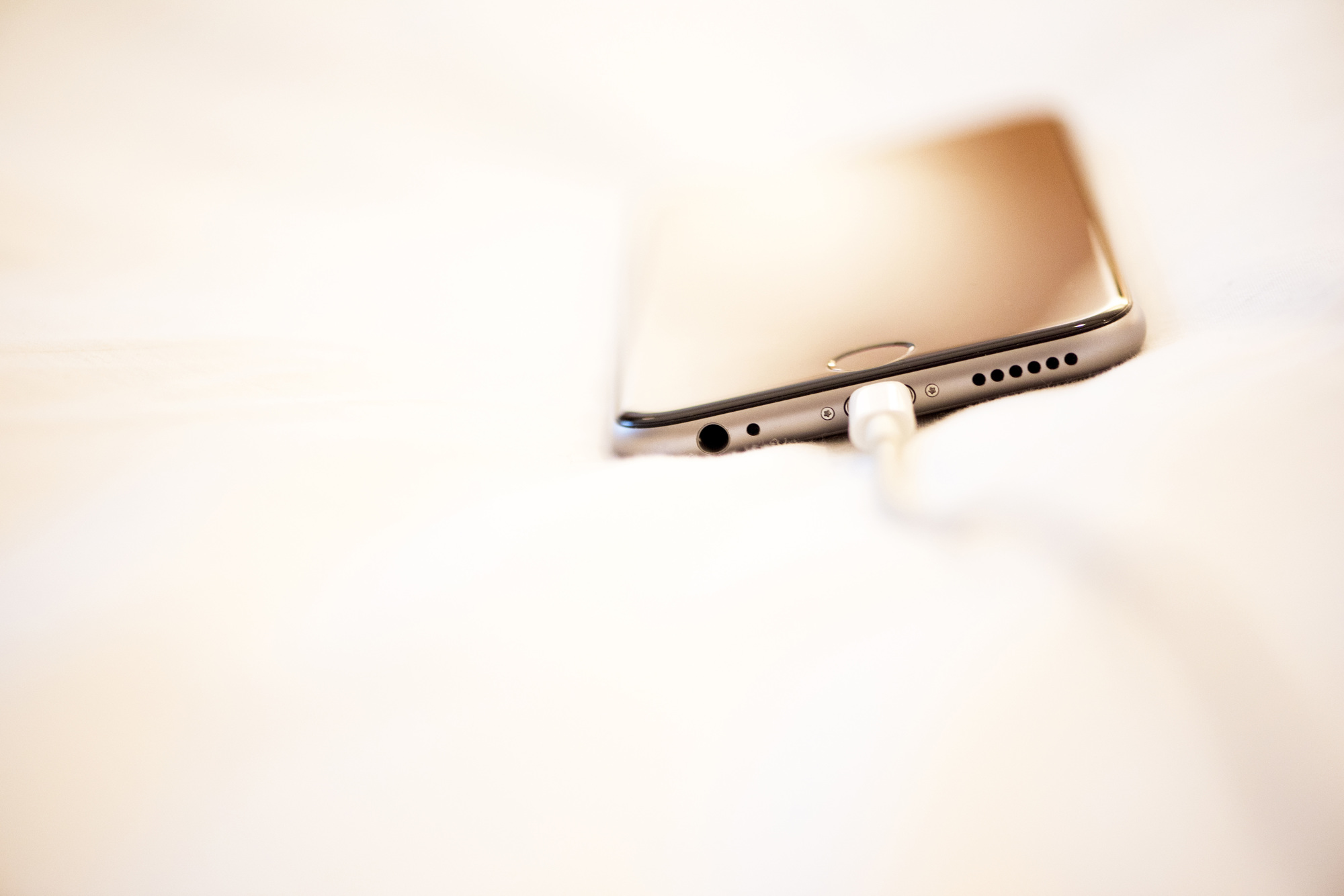
iPhoneのバッテリー残量表示とは、現在どれくらい電池が残っているかを確認できる表示のことです。通常は画面右上のバッテリーアイコンで確認できますが、アイコンだけでは「あと何%残っているのか」がわかりにくい場合があります。
そこで便利なのが、バッテリー残量のパーセント表示です。%表示をオンにすると、バッテリーアイコンの中や横に数字が表示され、残量をより正確に把握できます。
たとえば、バッテリーアイコンだけを見ると残量が半分程度に見えても、実際には45%なのか、55%なのかまでは判断しづらいものです。外出前、移動中、仕事中、旅行中など、充電できるタイミングが限られている場面では、パーセント表示にしておくと安心です。
iPhoneのバッテリー残量を%で表示する方法
iPhoneでバッテリー残量をパーセント表示にする基本手順は、以下の通りです。
- 【1】「設定」アプリを開く
- 【2】「バッテリー」をタップする
- 【3】「バッテリー残量(%)」をオンにする
この設定をオンにすると、画面右上のバッテリーアイコン付近にバッテリー残量が%で表示されます。モデルによっては、バッテリーアイコンの中に数字が表示される場合もあります。
「電池マークだけだと残量がわかりづらい」「残り何%かを常に確認したい」という方は、まずこの設定を確認しましょう。
Face ID搭載iPhoneでバッテリー残量を表示する方法
iPhone X以降のFace ID搭載モデルでは、画面上部にノッチやDynamic Islandがあるため、以前のホームボタン搭載モデルとはステータスバーの表示スペースが異なります。そのため、古いiOSではステータスバーに常時バッテリー残量の%を表示できない時期がありました。
しかし、現在のiOSでは、多くのFace ID搭載iPhoneで「バッテリー残量(%)」をオンにすることで、バッテリー残量をステータスバー上で確認できます。
設定方法は以下の通りです。
- 【1】「設定」アプリを開く
- 【2】「バッテリー」をタップする
- 【3】「バッテリー残量(%)」をオンにする
設定後は、画面右上のバッテリーアイコン付近に数字が表示されます。iPhoneのモデルやiOSの状態によって見え方が異なる場合がありますが、まずはこの設定を確認するのが基本です。
ホームボタン搭載iPhoneでバッテリー残量を表示する方法
iPhone SEシリーズやiPhone 8以前のようにホームボタンを搭載しているモデルでは、バッテリー残量の%表示をオンにすると、ステータスバーのバッテリーアイコンの横に数字が表示されます。
設定方法は以下の通りです。
- 【1】「設定」アプリを開く
- 【2】「バッテリー」をタップする
- 【3】「バッテリー残量(%)」をオンにする
ホームボタン搭載モデルはステータスバーの表示スペースに余裕があるため、バッテリーアイコンの横に%が表示される形が一般的です。外出時や仕事中に残量をすぐ確認したい方は、オンにしておくと便利です。
コントロールセンターでバッテリー残量を確認する方法
バッテリー残量の%表示を常時オンにしていない場合でも、コントロールセンターを開くとバッテリー残量を確認できます。
Face ID搭載iPhoneの場合は、画面右上から下にスワイプするとコントロールセンターが表示されます。コントロールセンターの右上付近にバッテリー残量が%で表示されます。
ホームボタン搭載iPhoneの場合は、画面下部から上にスワイプするとコントロールセンターを開けます。機種やiOSのバージョンによって表示の見え方は異なりますが、バッテリー残量をすぐ確認したいときに便利です。
「ステータスバーには常に表示しなくてもよいけれど、必要なときだけ数字で確認したい」という方は、コントロールセンターで確認する方法を覚えておきましょう。
ウィジェットでiPhoneのバッテリー残量を表示する方法
iPhoneでは、ホーム画面やロック画面にバッテリーウィジェットを追加することで、バッテリー残量をわかりやすく表示できます。
バッテリーウィジェットでは、iPhone本体だけでなく、AirPods、Apple Watch、Bluetooth接続機器などのバッテリー残量も確認できる場合があります。複数のApple製品やワイヤレスイヤホンを使っている方に便利な方法です。
ホーム画面にバッテリーウィジェットを追加する手順は以下の通りです。
- 【1】ホーム画面の何もない部分を長押しする
- 【2】画面左上の「+」をタップする
- 【3】ウィジェット一覧から「バッテリー」を選ぶ
- 【4】表示サイズを選択する
- 【5】「ウィジェットを追加」をタップする
- 【6】配置を調整して完了する
ロック画面にウィジェットを追加できるiOSでは、ロック画面上にバッテリー情報を表示することもできます。iPhoneを開かずに残量を確認したい方は、ロック画面ウィジェットも活用するとよいでしょう。

バッテリー残量表示が出ないときに確認すること
「設定を探してもバッテリー残量(%)が見つからない」「オンにしたのに表示されない」という場合は、いくつかの原因が考えられます。
iOSが古い
iOSのバージョンが古い場合、現在利用できるバッテリー残量表示の機能に対応していないことがあります。特にFace ID搭載iPhoneでは、iOSのバージョンによって%表示の対応状況が変わってきたため、古いiOSのままだと設定項目が見つからない場合があります。
確認方法は以下の通りです。
- 【1】「設定」アプリを開く
- 【2】「一般」をタップする
- 【3】「ソフトウェアアップデート」をタップする
- 【4】アップデートがある場合は内容を確認して実行する
アップデート前には、念のためiCloudやパソコンでバックアップを取っておくと安心です。
設定がオフになっている
バッテリー残量の%表示は、設定がオフになっていると表示されません。まずは「設定」アプリから「バッテリー」を開き、「バッテリー残量(%)」がオンになっているか確認しましょう。
一度オンにしたつもりでも、iOSアップデートや設定変更のタイミングで見え方が変わったように感じることがあります。表示されない場合は、最初に設定を見直すことが大切です。
機種や表示領域の違い
iPhoneはモデルによって画面上部の形状や表示領域が異なります。ホームボタン搭載モデル、ノッチ搭載モデル、Dynamic Island搭載モデルでは、バッテリー残量の表示位置や見え方が違います。
そのため、以前使っていたiPhoneと同じ表示にならない場合があります。表示される場所やデザインが変わっていても、設定がオンになっていれば正常な場合があります。
一時的な表示不具合
設定をオンにしているのに表示がおかしい場合は、iPhoneの一時的な不具合の可能性もあります。その場合は、iPhoneを再起動して改善するか確認しましょう。
再起動後も表示されない場合は、iOSアップデート、設定の見直し、ウィジェットでの確認などを順番に試してみてください。
バッテリーアイコンの色でわかる状態
iPhoneのバッテリーアイコンは、状態によって色が変わることがあります。色の意味を知っておくと、バッテリーの状態をすぐに判断しやすくなります。
緑色のバッテリーアイコン
バッテリーアイコンが緑色の場合は、通常のバッテリー表示です。充電中や十分に残量がある状態で表示されることがあります。
黄色のバッテリーアイコン
バッテリーアイコンが黄色になっている場合は、低電力モードがオンになっています。低電力モードは、バッテリー消費を抑えるために一部の機能やバックグラウンド動作を制限する機能です。
低電力モードは、以下の手順でオン・オフできます。
- 【1】「設定」アプリを開く
- 【2】「バッテリー」をタップする
- 【3】「低電力モード」をオンまたはオフにする
外出先で充電できないときには便利ですが、メールの取得、バックグラウンド更新、画面の明るさ、自動ロックなどに影響する場合があります。動作がいつもと違うと感じたときは、低電力モードがオンになっていないか確認しましょう。
赤色のバッテリーアイコン
バッテリーアイコンが赤色になっている場合は、バッテリー残量が少なくなっている状態です。残量がかなり減っているため、早めに充電しましょう。
赤色表示のまま使い続けると、突然電源が切れる可能性があります。電話、決済、地図、交通系アプリ、認証アプリなどを使う予定がある場合は、早めの充電がおすすめです。
充電マークが表示される場合
バッテリーアイコンに稲妻マークが表示されている場合は、iPhoneが充電中です。充電ケーブルやワイヤレス充電器に接続しているのに充電マークが出ない場合は、ケーブル、アダプタ、充電口、ワイヤレス充電器、本体側の不具合を確認する必要があります。
バッテリー残量だけでなくバッテリーの状態も確認しよう

バッテリー残量は「今どれくらい充電が残っているか」を示すものです。一方で、バッテリーの状態は「バッテリーがどれくらい劣化しているか」を確認するための情報です。
バッテリー残量が100%まで充電できても、バッテリー自体が劣化していると、減りが早い、突然電源が落ちる、充電しても長持ちしないといった症状が出ることがあります。
バッテリーの状態は、以下の手順で確認できます。
- 【1】「設定」アプリを開く
- 【2】「バッテリー」をタップする
- 【3】「バッテリーの状態」または「バッテリーの状態と充電」をタップする
- 【4】最大容量やピークパフォーマンス性能を確認する
iPhoneのモデルやiOSのバージョンによって、表示される項目名が異なる場合があります。iPhone 15以降の一部モデルでは、バッテリーの最大容量だけでなく、充放電回数などの情報を確認できる場合もあります。
最大容量が大きく低下している場合や、バッテリーに関する重要なメッセージが表示されている場合は、バッテリー交換を検討したほうがよいケースがあります。
iPhoneのバッテリー残量が急に減る原因
バッテリー残量の表示を確認していると、「さっきまで十分あったのに急に減った」「何もしていないのに電池が減っている」と感じることがあります。原因はひとつではなく、設定、アプリ、通信環境、バッテリー劣化などが関係している場合があります。
アプリがバックグラウンドで動作している
位置情報アプリ、SNS、動画アプリ、ゲーム、クラウド同期アプリなどがバックグラウンドで動作していると、画面を見ていない間にもバッテリーを消費することがあります。
バッテリー消費の多いアプリは、以下の手順で確認できます。
- 【1】「設定」アプリを開く
- 【2】「バッテリー」をタップする
- 【3】アプリごとのバッテリー使用状況を確認する
特定のアプリだけ使用量が極端に多い場合は、アプリの使い方や設定を見直しましょう。
電波が悪い場所で使っている
電波が弱い場所では、iPhoneが通信を維持しようとして通常より多くの電力を使うことがあります。地下、建物の奥、山間部、混雑した駅やイベント会場などでは、バッテリーの減りが早く感じる場合があります。
電波が悪い場所で長時間使わない場合は、機内モードを一時的にオンにする、Wi-Fiを利用する、不要な通信を控えるなどの対策が有効です。
画面の明るさが高い
iPhoneのバッテリー消費で大きな割合を占めやすいのが画面表示です。画面の明るさを高くしたまま使っていると、バッテリー残量が早く減ることがあります。
コントロールセンターで明るさを下げたり、「設定」から自動調節を見直したりすることで、バッテリー消費を抑えられる場合があります。
iOSアップデート直後
iOSアップデート直後は、写真、ファイル、アプリ、検索データなどの処理が一時的に行われ、バッテリー消費が増えることがあります。アップデート直後だけ減りが早い場合は、しばらく様子を見て改善するか確認しましょう。
ただし、数日経っても極端に減りが早い場合は、アプリの不具合やバッテリー劣化が関係している可能性があります。
バッテリーが劣化している
iPhoneのバッテリーは消耗品です。長く使っていると最大容量が低下し、フル充電しても以前より長持ちしにくくなります。
バッテリーの劣化が進むと、残量表示が不安定になる、急に電源が落ちる、充電の減りが異常に早い、本体が発熱しやすいといった症状が出ることがあります。
バッテリー残量の表示がおかしいときの対処法
バッテリー残量が急に増減する、残量があるのに電源が落ちる、充電しているのに表示が変わらないといった場合は、以下の対処法を順番に試してみましょう。
iPhoneを再起動する
一時的なシステム不具合で、バッテリー残量の表示が正しく反映されていない場合があります。まずはiPhoneを再起動し、表示が正常に戻るか確認しましょう。
Face ID搭載iPhoneでは、サイドボタンと音量ボタンのどちらかを長押しし、電源オフスライダを表示します。ホームボタン搭載モデルでは、サイドボタンまたは上部ボタンを長押しして電源を切ります。
iOSをアップデートする
iOSの不具合が原因でバッテリー表示に問題が出ている場合、アップデートで改善することがあります。
アップデートは以下の手順で確認できます。
- 【1】「設定」アプリを開く
- 【2】「一般」をタップする
- 【3】「ソフトウェアアップデート」をタップする
- 【4】利用可能なアップデートがあれば実行する
アップデート前には、バッテリー残量を十分に確保し、必要に応じてバックアップを取っておきましょう。
バッテリー使用状況を確認する
バッテリーの減りが早い場合は、どのアプリが多く電力を使っているか確認しましょう。
- 【1】「設定」アプリを開く
- 【2】「バッテリー」をタップする
- 【3】アプリごとの使用状況を確認する
使っていないアプリが大量にバッテリーを消費している場合は、アプリのアップデート、通知設定の見直し、位置情報の制限、バックグラウンド更新のオフなどを検討しましょう。
低電力モードを活用する
すぐに充電できない状況では、低電力モードをオンにするとバッテリー消費を抑えられます。
- 【1】「設定」アプリを開く
- 【2】「バッテリー」をタップする
- 【3】「低電力モード」をオンにする
低電力モードをオンにすると、バッテリーアイコンが黄色になります。外出時や残量が少ないときには便利ですが、一部の機能が制限されるため、必要に応じて使い分けましょう。
充電器やケーブルを確認する
バッテリー残量が増えない、充電中なのに減っていく、表示が安定しない場合は、充電器やケーブルに問題がある可能性もあります。
別の充電ケーブルや電源アダプタを使って改善するか確認しましょう。ケーブルの断線、端子の汚れ、充電口の詰まり、ワイヤレス充電器の位置ずれなども原因になります。
極端な高温・低温を避ける
iPhoneは高温や低温の環境に弱く、温度の影響でバッテリー残量表示が不安定になったり、充電が一時的に止まったりすることがあります。
直射日光の当たる車内、夏場の屋外、暖房器具の近く、寒すぎる屋外などでは、バッテリー性能が一時的に低下する場合があります。温度が原因と思われる場合は、iPhoneを適切な温度の場所に移動し、しばらく待ってから使用しましょう。
バッテリー残量表示でやってはいけないNG行動
バッテリー表示がおかしいときに、誤った対処をすると状態が悪化したり、データ消失につながったりする可能性があります。以下の行動には注意しましょう。
意味なく完全放電を繰り返す
古い情報では、バッテリー表示がおかしいときに完全放電と満充電を繰り返す方法が紹介されていることがあります。しかし、現在のiPhoneに使われているリチウムイオンバッテリーでは、頻繁な完全放電はバッテリーへの負担になる場合があります。
一時的な表示ズレがある場合でも、まずは再起動、iOSアップデート、バッテリー使用状況の確認など、安全な方法から試しましょう。
いきなり初期化する
バッテリー残量表示がおかしいからといって、いきなり初期化するのはおすすめできません。初期化するとiPhone内のデータが消えるため、バックアップがない場合は写真、連絡先、アプリデータなどを失う可能性があります。
初期化を検討する場合は、必ず事前にバックアップを取り、ほかの対処法を試してから判断しましょう。
発熱や膨張を放置する
バッテリーが発熱している、画面が浮いている、本体が膨らんでいる、異臭がするなどの症状がある場合は、使用を続けるのは危険です。
バッテリー膨張は、画面や内部部品を圧迫するだけでなく、安全面でも注意が必要な状態です。無理に押し込んだり、自分で分解したりせず、早めに修理店へ相談しましょう。
バッテリー交換を検討したほうがよい症状
バッテリー残量を表示して確認していると、単なる表示の問題ではなく、バッテリー自体の劣化に気づくことがあります。以下のような症状がある場合は、バッテリー交換を検討しましょう。
- バッテリー残量が急に大きく減る
- 残量があるのに突然電源が落ちる
- 100%まで充電してもすぐに減る
- 充電してもなかなか残量が増えない
- バッテリー最大容量が大きく低下している
- 「バッテリーに関する重要なメッセージ」が表示されている
- 本体が発熱しやすい
- 画面が浮いている、バッテリーが膨張している
特に、電源が突然落ちる症状やバッテリー膨張がある場合は、早めの点検がおすすめです。バッテリー交換で改善できるケースも多いため、無理に使い続けず、状態を確認しましょう。

iPhoneのバッテリー残量表示に関するよくある質問
iPhoneのバッテリー残量を常に%で表示できますか?
多くのiPhoneでは、「設定」アプリの「バッテリー」から「バッテリー残量(%)」をオンにすることで、バッテリー残量を%で表示できます。モデルやiOSのバージョンによって表示の見え方が異なる場合があります。
バッテリー残量(%)の設定が見つからないのはなぜですか?
iOSが古い、機種の表示仕様が異なる、設定画面の項目名が変わっているなどの可能性があります。まずはiOSを最新の状態にし、「設定」アプリの「バッテリー」を確認しましょう。
iPhoneのバッテリーアイコンが黄色いのは故障ですか?
黄色のバッテリーアイコンは、低電力モードがオンになっている状態です。故障ではありません。「設定」アプリの「バッテリー」から低電力モードをオフにすると、通常表示に戻ります。
バッテリー残量が赤くなったらどうすればよいですか?
赤色のバッテリーアイコンは、残量が少ない状態です。早めに充電しましょう。すぐに充電できない場合は、低電力モードをオンにし、画面の明るさやアプリ使用を控えると電池持ちを延ばせる場合があります。
バッテリー残量が急に減るのは故障ですか?
必ずしも故障とは限りません。電波環境、アプリのバックグラウンド動作、画面の明るさ、iOSアップデート直後の処理などで減りが早くなることがあります。ただし、頻繁に急減する場合や突然電源が落ちる場合は、バッテリー劣化の可能性があります。
バッテリー最大容量は何%になったら交換したほうがよいですか?
一般的には、最大容量が大きく低下している場合や、電池持ちに不満がある場合、突然電源が落ちる場合などは交換を検討する目安になります。最大容量の数値だけでなく、実際の使用感や警告メッセージもあわせて確認しましょう。
バッテリー残量表示がおかしいとき、完全放電したほうがよいですか?
頻繁な完全放電はバッテリーへの負担になる場合があります。まずは再起動、iOSアップデート、バッテリー使用状況の確認、充電器やケーブルの確認など、安全な方法から試しましょう。
ウィジェットでAirPodsやApple Watchのバッテリーも見られますか?
バッテリーウィジェットを使うと、iPhone本体だけでなく、接続しているAirPods、Apple Watch、Bluetooth機器などのバッテリー残量を確認できる場合があります。複数の機器を使っている方に便利です。
充電しているのにバッテリー残量が増えないのはなぜですか?
充電ケーブルやアダプタの不具合、充電口の汚れ、ワイヤレス充電器の位置ずれ、本体の発熱、バッテリー劣化などが考えられます。別の充電器を試したり、充電口を確認したりしても改善しない場合は、点検を検討しましょう。
バッテリー残量表示とバッテリーの状態は違いますか?
違います。バッテリー残量表示は、現在の充電残量を示します。一方、バッテリーの状態は、バッテリーの劣化具合や最大容量を確認するための情報です。電池持ちが悪い場合は、残量だけでなくバッテリーの状態も確認しましょう。
まとめ|iPhoneのバッテリー残量表示は設定・ウィジェット・状態確認を使い分けよう
iPhoneのバッテリー残量は、バッテリーアイコンだけでなく、設定を変更することで%表示にできます。まずは「設定」アプリから「バッテリー」を開き、「バッテリー残量(%)」をオンにしてみましょう。
ステータスバーで確認しづらい場合は、コントロールセンターやバッテリーウィジェットを活用するのがおすすめです。特にAirPodsやApple Watchなど複数の機器を使っている方は、ウィジェットを追加しておくと残量管理がしやすくなります。
また、バッテリー残量の表示だけでなく、バッテリーの状態も定期的に確認することが大切です。バッテリーの減りが早い、残量が急に減る、突然電源が落ちる、画面が浮いている、本体が発熱するなどの症状がある場合は、バッテリーの劣化や故障が関係している可能性があります。
バッテリー表示の不具合や電池持ちの悪さで困っている場合は、無理に使い続けず、早めにバッテリー交換をするのがおすすめです。バッテリーの不具合は、アイサポにお気軽にご相談ください。
その他にも以下の症状に当てはまるものがあれば、お気軽にお問い合わせください。
・バッテリーがすぐ切れる
・電源がいきなり落ちる
・充電してもすぐにバッテリーが減る
・バッテリー残量の表示がおかしい
・バッテリーが膨張している
・本体が発熱している
・充電に時間がかかる
・充電ケーブルを挿しても反応しない

iPhone修理店舗一覧