
iOS 26は、日本時間2025年9月16日に提供が始まったiPhone向けのOSです。
透明感のある「Liquid Glass」デザインをはじめ、知らない番号からの電話に対応する着信スクリーニング、メッセージや通話のライブ翻訳、充電完了までの時間表示など、日常で実感しやすい機能が数多く追加されました。
結論からいうと、iOS 26へアップデートできるのはiPhone 11およびiPhone SE(第2世代)以降です。ただし、Apple Intelligenceを利用できるのはiPhone 15 Pro/15 Pro Max、iPhone 16シリーズ以降に限られます。
「自分のiPhoneは対応している?」「アップデートしても大丈夫?」「具体的に何が変わった?」という方に向けて、iOS 26の新機能、対応機種、アップデート方法、更新前後の注意点をわかりやすく解説します。
<この記事でわかること>
- iOS 26で追加・変更された主な新機能
- iOS 26に対応しているiPhone
- Apple Intelligenceを利用できる機種
- iOS 26へ安全にアップデートする方法
- アップデート後に不具合が起きた場合の対処法
※本記事の内容は2026年9月時点の情報です。利用できる機能は、iPhoneのモデル、iOS 26のバージョン、言語、地域、通信事業者によって異なる場合があります。
目次
- iOS 26とは?対応機種と主な変更点を先に確認
- iOS 26の新機能一覧
- Liquid GlassでiPhoneのデザインを刷新
- iOS 26で進化したApple Intelligenceの機能
- 電話とメッセージの新機能
- カメラ・写真・音楽など標準アプリの進化
- バッテリー管理と充電機能の変更点
- iOS 26の対応機種一覧
- iOS 26へアップデートする前に確認すること
- iPhoneをiOS 26へアップデートする方法
- iOS 26が表示されない・アップデートできない場合
- iOS 26へアップデートした方がいい?
- iOS 26アップデート後の不具合と対処法
- iOS 26に関するよくある質問
- まとめ|iOS 26は対応機種と準備を確認してアップデートしよう
iOS 26とは?対応機種と主な変更点を先に確認
iOS 26は、AppleがiPhone向けに提供しているOSのメジャーアップデートです。従来のiOS 18から番号が大きく変わっていますが、AppleがiPhone、iPad、MacなどのOS名称を「26」に統一したことによるものです。
iOS 19からiOS 25までを飛ばしてしまったわけではなく、名称の付け方が変更されています。
| 確認項目 | 内容 |
|---|---|
| 提供開始日 | 日本時間2025年9月16日 |
| 対応する最も古い機種 | iPhone 11/iPhone SE(第2世代) |
| Apple Intelligence対応機種 | iPhone 15 Pro/15 Pro Max、iPhone 16シリーズ以降 |
| 代表的な新機能 | Liquid Glass、空間シーン、着信スクリーニング、ライブ翻訳、ビジュアルインテリジェンス、適応型電力制御など |
| アップデート料金 | 無料 |
| おすすめの更新方法 | バックアップ後、電源と安定したWi-Fiに接続して更新 |
iOS 26に対応していても、すべての新機能を利用できるとは限りません。特にApple Intelligenceや適応型電力制御、空間シーンなどは、使用するiPhoneによって対応状況が異なります。
iOS 26の新機能一覧
iOS 26では、デザインだけでなく、電話、メッセージ、写真、カメラ、バッテリー、音楽など幅広い機能が変更されました。
| 新機能・変更点 | 主な内容 | 利用条件 |
|---|---|---|
| Liquid Glass | 透明感と奥行きのある新しい画面デザイン | iOS 26対応機種 |
| 空間シーン | 写真に立体感を加えたロック画面を作成 | 3D壁紙はiPhone 12以降 |
| 着信スクリーニング | 知らない番号の発信者名と用件を確認 | 地域・言語などで異なる |
| 保留アシスト | 電話の保留中に順番を維持し、担当者が出たら通知 | 地域・言語などで異なる |
| ライブ翻訳 | メッセージ、電話、FaceTimeなどを翻訳 | Apple Intelligence対応機種 |
| ビジュアルインテリジェンス | スクリーンショットや画面上の内容を検索・解析 | Apple Intelligence対応機種 |
| カメラ・写真アプリ | 画面構成の変更、検索性や操作性の改善 | 一部機能は機種限定 |
| Apple Music | AutoMix、歌詞の翻訳、発音ガイドなど | 機能によりApple Musicへの登録が必要 |
| バッテリー機能 | 充電時間の予測、適応型電力制御など | 適応型電力制御はiPhone 15 Pro以降 |
| Apple Games | ゲームの管理や再開、友達とのチャレンジを集約 | iOS 26対応機種 |
| プレビュー | PDFの表示・編集・署名などを行う新しいアプリ | iOS 26対応機種 |
Liquid GlassでiPhoneのデザインを刷新
透明感と奥行きのある新しい画面表示
iOS 26で最もわかりやすい変化が「Liquid Glass(リキッドグラス)」です。
ボタンやメニュー、通知などに半透明のガラスのような表現が使われ、背後のコンテンツに合わせて光の反射や屈折が変化します。ロック画面、ホーム画面、コントロールセンター、標準アプリなど、iOS全体で統一したデザインが採用されています。
単に透明になっただけではなく、操作する場面に合わせてメニューの形や表示が変化し、画面上のコンテンツへ意識を向けやすくなっている点も特徴です。
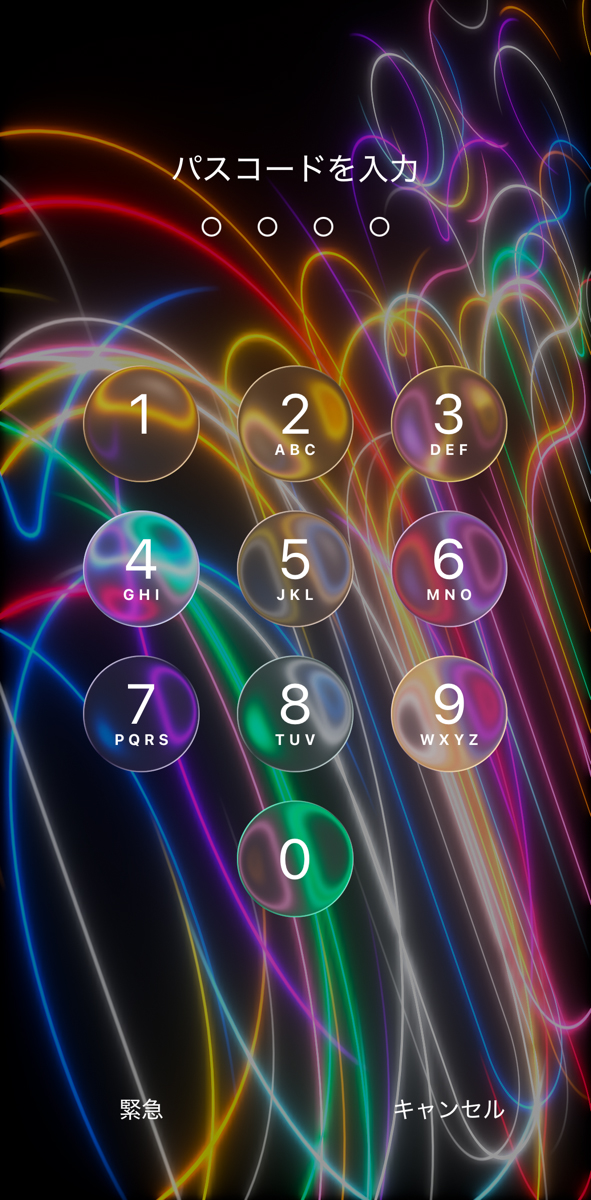
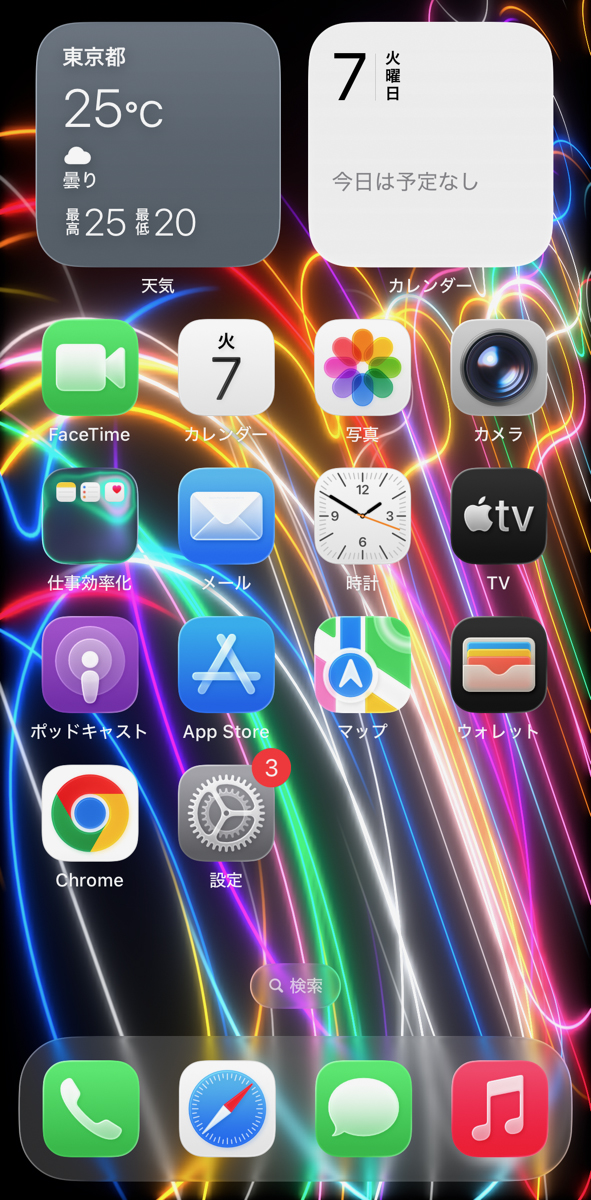
iOS 26.1以降では、Liquid Glassの表示について、透明感の高い外観と不透明度を上げた外観を選べるようになっています。文字や通知が見えにくい場合は、表示設定を見直してみましょう。
アプリアイコンのカスタマイズが進化
ホーム画面のアプリアイコンにもLiquid Glassのデザインが反映されました。
ライト、ダーク、色合い調整に加えて、背景が透けて見えるクリアな外観も選択できます。ホーム画面全体の雰囲気をそろえやすくなり、壁紙に合わせたカスタマイズの幅が広がっています。
一方で、透明度の高い設定では壁紙によってアイコンや文字が見えにくくなる場合があります。デザインだけでなく、日常の見やすさも確認しながら設定するのがおすすめです。
空間シーンで写真を立体的に表示
「空間シーン」は、写真の被写体と背景を解析し、奥行きのある3D風の表示に変換する機能です。iPhoneを傾けたり動かしたりすると、被写体と背景がわずかに異なる動きをするため、写真の中を覗き込んでいるような感覚を楽しめます。
深度情報を持たない過去の写真でも、写真の内容によっては空間シーンを作成できます。iPhone 12以降でiOS 26を使用している場合は、対応する写真を立体的なロック画面の壁紙に設定可能です。
すべての写真に適用できるわけではなく、人物や被写体と背景を判別しやすい写真ほど効果が表れやすくなります。
iOS 26で進化したApple Intelligenceの機能
iOS 26では、Apple独自のAIシステム「Apple Intelligence」が、メッセージ、電話、FaceTime、ショートカットなどへさらに広く組み込まれました。
ただし、「iOS 26に対応していること」と「Apple Intelligenceを利用できること」は別です。
Apple Intelligenceを利用できるiPhoneは次のとおりです。
- iPhone 17e
- iPhone 17/iPhone 17 Pro/iPhone 17 Pro Max
- iPhone Air
- iPhone 16e
- iPhone 16/iPhone 16 Plus/iPhone 16 Pro/iPhone 16 Pro Max
- iPhone 15 Pro/iPhone 15 Pro Max
標準モデルのiPhone 15/15 Plusや、iPhone 14以前では、iOS 26へアップデートできてもApple Intelligenceは利用できません。
Apple Intelligenceの利用には、対応機種のほか、最新のiOS、約7GBの空き容量、デバイスとSiriを同じ対応言語に設定することなどが必要です。Apple公式では、機能によってベータ版として提供され、言語や地域によって利用条件が異なる場合があると案内されています。
メッセージ・電話・FaceTimeのライブ翻訳
ライブ翻訳を利用すると、異なる言語を使う相手とのコミュニケーションをiPhone上で翻訳できます。
- メッセージ:受信した文章を自動翻訳し、自分の使用言語で返信
- 電話:通話中の音声と翻訳されたテキストを確認
- FaceTime:相手の声を聞きながら翻訳字幕を表示
- 対応AirPods:翻訳された内容を音声で確認
日本語は現在、メッセージ、電話、FaceTime、対応AirPodsのライブ翻訳で利用できます。電話やFaceTimeなどの日本語対応はiOS 26.1で拡大されたため、利用する場合は設定画面に表示される最新のiOS 26へ更新しておきましょう。
画面上の内容を調べるビジュアルインテリジェンス
iOS 26では、ビジュアルインテリジェンスの対象がカメラの前にあるものだけでなく、iPhoneの画面上に表示されている内容にも広がりました。
スクリーンショットを撮る操作から、画面内の商品や画像を検索したり、内容についてChatGPTへ質問したりできます。イベント告知が表示されている場合は、その情報をもとにカレンダーへ予定を追加することも可能です。
画面全体だけでなく、調べたい部分を囲んで検索できるため、SNSやWebサイトで見つけた商品、家具、洋服、植物などを調べるときに役立ちます。
ショートカットでAIを活用
ショートカットアプリには、Apple Intelligenceを利用するインテリジェントアクションが追加されています。
例えば、文章を要約して保存する、受信した内容から必要な項目を取り出す、作文ツールの結果を別のアプリへ渡すといった処理を自動化できます。
Apple Intelligenceのオンデバイスモデルを直接利用する方法に加えて、ユーザーが選択した場合はChatGPTの知識を活用することも可能です。定型作業が多い方ほど、ショートカットとの組み合わせによる効果を実感しやすいでしょう。
ジェン文字とImage Playgroundが進化
ジェン文字では、2つの絵文字を組み合わせたり、絵文字と文章による説明を使ったりして、新しいキャラクターを作成できます。
人物をもとにしたジェン文字では、表情、髪型、ひげなどの特徴も調整可能です。Image Playgroundでは、ChatGPTとの連携により、油絵やアニメなど幅広い画像スタイルを指定できます。
Siri、作文ツール、写真編集も引き続き利用可能
対応機種では、iOS 26でも次のようなApple Intelligence機能を利用できます。
- Siriへの文字入力
- 言い間違いや言い直しを含む、自然な話し方の理解
- Apple製品の機能や設定に関するSiriの製品知識
- Siriや作文ツールとChatGPTの連携
- メールやメッセージの要約、スマートリプライ
- 文章の校正、書き直し、要約を行う作文ツール
- 写真内の不要なものを取り除くクリーンアップ
- 自然な文章による写真検索
- 写真や動画からメモリームービーを作成
これらにはiOS 26より前に登場した機能も含まれます。iOS 26ではApple Intelligenceが新しく誕生したというより、利用できるアプリや自動化の範囲が広がったと考えるとわかりやすいでしょう。
Apple Intelligenceのプライバシー
Apple Intelligenceは、可能な処理をiPhone本体で行うオンデバイス処理を基本としています。
端末内だけでは処理できない複雑なリクエストでは「Private Cloud Compute」が利用されます。Apple製のサーバー上で必要なデータだけを処理する仕組みで、AI機能とプライバシー保護の両立を重視しています。
ChatGPTとの連携はユーザーが管理できるため、利用したくない場合は無効にすることも可能です。
電話とメッセージの新機能
知らない番号へ対応する着信スクリーニング
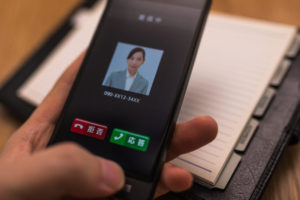
着信スクリーニングを有効にすると、連絡先に登録されていない番号から電話がかかってきた際、iPhoneが発信者に名前と用件を確認します。
回答内容を画面で確認してから電話に出るか、着信を拒否するかを判断できるため、営業電話や迷惑電話への対策に役立ちます。日本語と日本国内での利用にも対応しています。
ただし、病院、学校、配送業者、仕事の取引先など、必要な電話が未登録の番号からかかってくる場合もあります。スクリーニングされた着信の履歴は定期的に確認しましょう。
保留時間から解放される保留アシスト
問い合わせ窓口などで電話を保留にされた場合、保留アシストを利用すると、iPhoneが順番を維持したまま待機してくれます。
担当者が応答すると通知されるため、保留音を聞き続ける必要がありません。サポート窓口や予約センターなど、待ち時間の長い電話で便利な機能です。
電話アプリの表示を整理
電話アプリには、よく使う項目、履歴、留守番電話をまとめて確認できる統合レイアウトが追加されました。
従来に近い表示方法も選べるため、新しい画面が使いにくい場合は無理に統合レイアウトを使う必要はありません。
メッセージの迷惑対策とグループ機能を強化
メッセージアプリでは、不明な差出人から届いたメッセージをスクリーニングし、通常の会話とは別の領域へ整理できます。
そのほか、次のような機能も追加されています。
- チャットごとに背景を設定
- グループチャットで投票を作成
- グループ内で入力中の相手を表示
- 迷惑メッセージを分けて管理
- Apple Intelligenceによる投票内容の提案
背景には用意された画像、自分の写真、Image Playgroundで作成した画像などを設定できます。一部のAI機能はApple Intelligence対応機種に限られます。
カメラ・写真・音楽など標準アプリの進化
カメラアプリがシンプルな画面に変更
カメラアプリは、写真とビデオの撮影モードへ素早くアクセスできる、シンプルな画面構成に変更されました。
ポートレート、スローモーション、パノラマなどの撮影モードは、画面をスワイプして呼び出せます。最初は機能が減ったように見える場合がありますが、各種撮影モードがなくなったわけではありません。
iPhone 15以降では、カメラレンズの汚れを検知して知らせる「レンズクリーニングのヒント」も利用できます。
写真アプリはライブラリとコレクションを分離
写真アプリでは、「ライブラリ」と「コレクション」が再び独立したタブになり、写真全体と自動分類された項目を切り替えやすくなりました。
コレクションの並べ替えや折りたたみにも対応し、検索にはどちらの画面からでもアクセスできます。コンサートやスポーツなどのイベントを認識し、関連情報を表示する機能も追加されています。
Apple MusicにAutoMixを追加
Apple Musicの「AutoMix」は、再生中の曲と次の曲のテンポやビートを分析し、DJがミックスしたように滑らかにつなぐ機能です。
単純なクロスフェードとは異なり、タイムストレッチやビートマッチングを使って切り替える点が特徴です。そのほか、歌詞の翻訳、発音ガイド、曲やアルバムをライブラリ上部に固定する機能も追加されています。
マップがいつもの経路を学習
マップアプリでは、自宅と勤務先など、定期的に移動する場所の経路を学習します。
いつものルートで遅延や混雑が発生している場合は、別の経路を提案してくれるため、通勤や通学にも活用できます。位置情報を学習させたくない場合は、関連する設定を無効にできます。
CarPlayの表示と操作性を改善
CarPlayにもLiquid Glassを取り入れたデザインが採用されました。
着信通知がコンパクトになったほか、ウィジェット、ライブアクティビティ、メッセージへのTapbackなどを利用できます。実際に使える機能や表示方法は、接続する車両やディスプレイによって異なります。
ライブアクティビティについては、iPhoneのライブアクティビティの使い方の記事で詳しく説明しています。

Apple Gamesとプレビューアプリを追加
「Apple Games」は、iPhoneにインストールしているゲームやApple Arcadeのタイトルをまとめて管理できるアプリです。
プレイしていたゲームを再開する、新しいゲームを探す、友達とスコアを競うといった操作を1か所から行えます。
「プレビュー」は、PDFや画像の表示・編集に特化したアプリです。書類のスキャン、フォームへの入力、署名、マークアップ、ファイル形式の書き出しなどをiPhone上で行えます。
バッテリー管理と充電機能の変更点
充電完了までの推定時間を表示
iOS 26では、充電中のiPhoneが目標の充電量へ到達するまでにかかる推定時間を確認できます。
短時間しか充電できない外出前でも、どの程度まで回復できるかを判断しやすくなりました。充電器の出力、ケーブル、iPhoneの温度、使用状況によって実際の時間は変化します。
適応型電力制御で使用量の多い日をサポート
適応型電力制御は、普段のバッテリー使用状況を学習し、消費量が多くなると予測した日に電力使用を自動調整する機能です。
必要に応じて、画面の明るさを少し下げる、バックグラウンド処理を制限する、パフォーマンスを調整するといった制御が行われます。バッテリー残量が20%になると、低電力モードを有効にすることもできます。
利用できる主な機種は次のとおりです。
- iPhone 17シリーズ
- iPhone Air
- iPhone 16シリーズ
- iPhone 15 Pro/iPhone 15 Pro Max
設定は「設定」アプリ >「バッテリー」>「電力モード」>「適応型電力制御」から確認できます。
適応型電力制御が充電の習慣を学習するまでには、少なくとも7日程度かかります。設定直後から常に作動するわけではありません。
なお、適応型電力制御はバッテリーの劣化そのものを修復する機能ではありません。「バッテリーの状態」に「サービス」と表示されている場合や、電源が突然落ちる場合は、バッテリー交換を検討しましょう。
iOS 26の対応機種一覧
2026年9月時点でiOS 26に対応しているiPhoneと、Apple Intelligenceの対応状況は次のとおりです。
| iPhone | iOS 26 | Apple Intelligence |
|---|---|---|
| iPhone 17e | 対応 | 対応 |
| iPhone 17/17 Pro/17 Pro Max | 対応 | 対応 |
| iPhone Air | 対応 | 対応 |
| iPhone 16e | 対応 | 対応 |
| iPhone 16/16 Plus/16 Pro/16 Pro Max | 対応 | 対応 |
| iPhone 15 Pro/15 Pro Max | 対応 | 対応 |
| iPhone 15/15 Plus | 対応 | 非対応 |
| iPhone 14/14 Plus/14 Pro/14 Pro Max | 対応 | 非対応 |
| iPhone 13/13 mini/13 Pro/13 Pro Max | 対応 | 非対応 |
| iPhone 12/12 mini/12 Pro/12 Pro Max | 対応 | 非対応 |
| iPhone 11/11 Pro/11 Pro Max | 対応 | 非対応 |
| iPhone SE(第2世代) | 対応 | 非対応 |
| iPhone SE(第3世代) | 対応 | 非対応 |
iOS 26に対応していないiPhone
次の機種はiOS 26へアップデートできません。
- iPhone XS/iPhone XS Max
- iPhone XR
- iPhone X
- iPhone 8/iPhone 8 Plus
- iPhone SE(第1世代)
- 上記より前に発売されたiPhone
特に注意したいのが、iPhone XS/XS Max/XRです。これらはiOS 18には対応していましたが、iOS 26では対象外になりました。
非対応機種でも直ちに使用できなくなるわけではありませんが、将来的にはセキュリティ更新やアプリの対応が終了していきます。金融、決済、仕事用アプリを利用する場合は、対応機種への買い替えも検討しましょう。

iOS 26へアップデートする前に確認すること
iOSアップデートは通常、iPhone内の写真やアプリを残したまま実行できます。しかし、通信の切断、空き容量不足、電源切れなどで更新に失敗する可能性はゼロではありません。
次の準備を済ませてからアップデートしましょう。
iCloudまたはパソコンへバックアップする
大切なデータを守るため、最初にバックアップを作成します。
iCloudへ手動でバックアップする場合は、「設定」アプリ > 自分の名前 >「iCloud」>「iCloudバックアップ」>「今すぐバックアップを作成」の順に操作します。
「今すぐバックアップを作成」の下に表示される日時を確認し、バックアップが完了してからアップデートへ進みましょう。
ストレージの空き容量を確保する
「設定」アプリ >「一般」>「iPhoneストレージ」から空き容量を確認します。
アップデートに必要な容量は、現在のiOSや機種によって異なります。容量が足りない場合は、使用していないアプリを取り除く、ダウンロード済みの動画を削除する、写真を整理するなどして空きを増やしましょう。
アプリの対応状況を確認する
銀行、決済、認証、業務、医療など、使えなくなると困るアプリは、iOS 26への対応状況を事前に確認してください。
App Storeを開き、画面右上のアカウントアイコンからアプリを最新状態へ更新しておくことも大切です。
電源と安定したWi-Fiを用意する
アップデート中の電源切れを防ぐため、iPhoneを充電器へ接続します。通信が切れにくいWi-Fiを使い、時間に余裕があるときに実行しましょう。
VPNやプロキシを利用している場合、Appleのアップデートサーバーへ接続できないことがあります。エラーが発生した場合は、一時的に接続設定を見直してください。
すでに不具合がある場合は先に点検する
次の症状があるiPhoneでは、アップデート中に電源が切れたり、更新後に起動できなくなったりするリスクがあります。
- バッテリー残量があるのに突然電源が落ちる
- 本体が異常に熱くなる
- バッテリーが膨張し、画面が浮いている
- 充電ケーブルを接続しても充電が安定しない
- すでに再起動やリンゴループを繰り返している
明らかな故障症状がある場合は、アップデートを繰り返す前に点検や修理を検討しましょう。
iPhoneをiOS 26へアップデートする方法
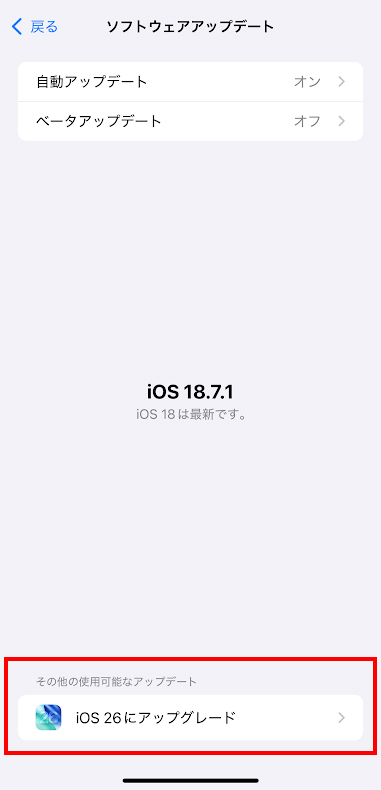
iOS 26へアップデートできるかどうかは、「設定」アプリ >「一般」>「ソフトウェアアップデート」で確認できます。
「iOS 26にアップグレード」または利用可能なiOS 26のアップデートが表示されたら、画面の案内に従ってダウンロードとインストールを行います。
更新中は電源を切ったり、充電ケーブルを抜いたりせず、完了するまで待ちましょう。
- 【1】iPhoneをバックアップする
- 【2】充電器とWi-Fiへ接続する
- 【3】「設定」アプリを開く
- 【4】「一般」をタップする
- 【5】「ソフトウェアアップデート」をタップする
- 【6】表示されたiOS 26のアップデートを選ぶ
- 【7】「今すぐアップデート」または「ダウンロードしてインストール」をタップする
- 【8】パスコードを入力し、利用条件を確認する
- 【9】再起動とインストールが完了するまで待つ
インストールにかかる時間は、通信速度、アップデートの容量、iPhone内のデータ量などで変わります。Appleロゴと進行状況バーが表示されている間は、強制的に電源を切らないでください。
iOS 26が表示されない・アップデートできない場合
| 主な原因 | 確認すること |
|---|---|
| 対応機種ではない | iPhoneのモデルが対応一覧に含まれているか確認 |
| 空き容量が不足している | 「iPhoneストレージ」から不要なデータを整理 |
| 通信が不安定 | 別のWi-Fiへ接続し、VPNなどを一時的に確認 |
| バッテリー残量が不足している | 充電器へ接続してから再実行 |
| アップデートデータに問題がある | 保存済みのアップデートを削除して再ダウンロード |
| Apple側のサーバーが混雑している | 時間を置いて再度確認 |
ダウンロード済みのアップデートを削除する場合は、「設定」アプリ >「一般」>「iPhoneストレージ」を開き、一覧からiOSのアップデートデータを選択して削除します。その後、「ソフトウェアアップデート」から再度ダウンロードしてください。
ワイヤレスで更新できない場合は、MacのFinderまたはWindowsパソコンのAppleデバイスアプリなどを使ってアップデートできる場合があります。

iOS 26へアップデートした方がいい?
対応機種を使用していて、バックアップとアプリの確認ができている場合は、基本的に最新のiOS 26へ更新することをおすすめします。
iOSのアップデートには新機能だけでなく、セキュリティ対策、不具合の修正、動作の安定化も含まれるためです。
アップデートをおすすめできる人
- Liquid Glassや新しい電話・メッセージ機能を利用したい
- セキュリティを最新状態に保ちたい
- 利用中の主要アプリがiOS 26に対応している
- バックアップと十分な空き容量を用意できる
- Apple Intelligence対応機種を使用している
準備が整うまで待った方がよい人
- 仕事や決済に必要なアプリの対応が確認できていない
- 旅行や重要な予定の直前で、トラブル対応の時間がない
- バックアップが作成できていない
- ストレージの空き容量が極端に少ない
- 電源落ち、異常発熱、バッテリー膨張などが発生している
更新を見送る場合でも、現在使用しているiOS向けに提供されるセキュリティアップデートは放置せず、できる範囲で最新状態を保ちましょう。

iOS 26アップデート後の不具合と対処法
バッテリーの減りが早い・本体が熱い
メジャーアップデート直後は、検索用データの作成、写真の解析、アプリの更新、各種データの最適化などがバックグラウンドで進みます。
そのため、一時的にバッテリーの減りが早くなったり、本体が温かくなったりすることがあります。まずは数日間様子を見て、「設定」アプリ >「バッテリー」に「iOSのアップデートが進行中」と表示されていないか確認しましょう。
数日経っても改善しない場合は、バッテリー使用量の多いアプリを確認し、アプリの更新や再起動を行います。「バッテリーの状態」に「サービス」と表示される場合は、バッテリーの劣化が関係している可能性があります。
アプリが落ちる・動作が重い
App Storeからアプリを最新バージョンへ更新し、iPhoneを再起動します。
特定のアプリだけで問題が起きる場合は、iOSではなくアプリ側の対応が原因になっている可能性があります。アプリ提供元の案内も確認してください。
Wi-Fiやモバイル通信につながらない
機内モードを一度オンにしてからオフに戻し、Wi-Fiやモバイル通信へ再接続します。改善しない場合は、iPhoneとWi-Fiルーターを再起動してください。
ネットワーク設定のリセットを行うと、保存済みのWi-Fiパスワードなども消去されます。ほかの方法を試しても改善しない場合の手段として考えましょう。
Appleロゴから進まない・再起動を繰り返す
iOS 26対応機種では、次の手順で強制再起動できます。
- 【1】音量を上げるボタンを押してすぐに放す
- 【2】音量を下げるボタンを押してすぐに放す
- 【3】Appleロゴが表示されるまでサイドボタンを押し続ける
強制再起動でも改善しない場合は、パソコンを使ったアップデートやリカバリーモードが必要になることがあります。
「復元」を選ぶとiPhone内のデータが消去されるため、データを残したい場合は、初期化を繰り返す前に専門店へ相談することも検討してください。

iOS 26に関するよくある質問
Q. iOS 26へアップデートするとデータは消えますか?
通常のアップデートで写真、連絡先、アプリなどが消去されることはありません。ただし、更新中のエラーや故障に備え、事前にiCloudまたはパソコンへバックアップしてください。
Q. iOS 26へのアップデートにはどのくらい空き容量が必要ですか?
必要な容量は機種や現在のiOS、アップデート方法によって異なるため、一律ではありません。「ソフトウェアアップデート」に容量不足と表示された場合は、「iPhoneストレージ」から不要なアプリや動画を整理しましょう。
Q. iPhone 15なのにApple Intelligenceが表示されないのはなぜですか?
Apple Intelligenceに対応しているiPhone 15シリーズは、iPhone 15 ProとiPhone 15 Pro Maxだけです。iPhone 15とiPhone 15 Plusは、iOS 26には対応していますがApple Intelligenceには対応していません。
Q. 対応機種なのにApple Intelligenceを利用できません
対応機種であることに加えて、最新のiOS、約7GBの空き容量、対応言語などが必要です。「設定」アプリ >「Apple IntelligenceとSiri」を確認し、デバイスの言語とSiriの言語を同じ対応言語に設定してください。
Q. iPhone XSやiPhone XRはiOS 26へ更新できますか?
iPhone XS、iPhone XS Max、iPhone XRはiOS 26に対応していません。iOS 26へアップデートできる最も古い通常モデルはiPhone 11です。
Q. アップデート直後にバッテリーの減りが早くなるのは故障ですか?
更新直後は写真の解析やインデックス作成などがバックグラウンドで行われるため、一時的に消費電力や発熱が増える場合があります。数日経過しても改善しない場合や、電源落ち、バッテリー膨張などを伴う場合は点検を検討しましょう。
Q. iOS 26から以前のiOSへ戻せますか?
iOSは、アップデート後に設定画面から簡単に元へ戻すことはできません。パソコンを使った復元が可能な場合でも、Appleによる旧バージョンの提供状況に左右され、データが消去される可能性があります。基本的には元へ戻せない前提で、アップデート前にアプリの対応状況を確認してください。
Q. iOS 26.0のままでも問題ありませんか?
iOS 26.1以降では、機能追加に加えて不具合やセキュリティ上の問題も修正されています。「設定」アプリ >「一般」>「ソフトウェアアップデート」に表示される、利用可能な最新のiOS 26へ更新することをおすすめします。
まとめ|iOS 26は対応機種と準備を確認してアップデートしよう
iOS 26では、Liquid Glassによるデザイン刷新だけでなく、着信スクリーニング、保留アシスト、ライブ翻訳、ビジュアルインテリジェンス、充電時間の表示、適応型電力制御など、日常で役立つ機能が多数追加されました。
重要なポイントをまとめると次のとおりです。
- iOS 26はiPhone 11/iPhone SE(第2世代)以降に対応
- Apple IntelligenceはiPhone 15 Pro系・iPhone 16以降で利用可能
- 空間シーンの3D壁紙はiPhone 12以降に対応
- 適応型電力制御はiPhone 15 Pro以降の対応機種で利用可能
- アップデート前にはバックアップ、空き容量、アプリ対応を確認
- 更新直後の発熱やバッテリー消費は一時的な場合がある
一方、iOSアップデートでは、劣化したバッテリー、故障した充電口、破損した画面などのハードウェア不具合は改善できません。
アップデート前後に「電源が突然落ちる」「充電できない」「画面が正常に表示されない」「バッテリーが膨らんでいる」といった症状がある場合は、無理に操作を繰り返さず、iPhone修理アイサポへご相談ください。

iPhone修理店舗一覧