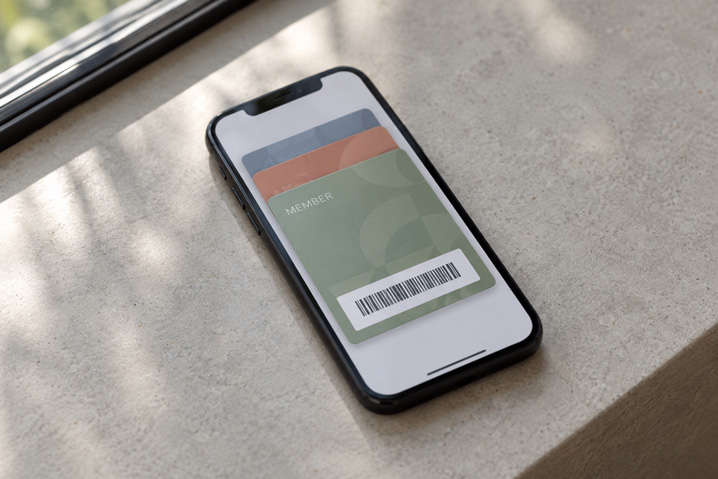

iPhoneのウォレットをカスタムして、カードを自分好みの見た目にしたり、会員証を使いやすくまとめたりしたいと思ったことはありませんか。
iOS 27では、自分で作成した「カスタムパス」の背景・カラーや表示内容を変更できます。一方、Suicaやクレジットカードの画像を好きな写真に差し替える機能は、ウォレットの標準設定にはありません。
この記事では、iPhoneのAppleウォレットでできるカスタムの範囲、パスの作成・編集手順、カードの並べ替え、設定項目が出ないときの確認点をわかりやすく解説します。
※本記事は、2026年10月9日時点のAppleのユーザーガイド・サポート情報と、各ツールの開発元が公開している情報をもとに作成しています。操作手順は主にiOS 27を基準にしています。
目次
iPhoneのウォレットはどこまでカスタムできる?
Appleウォレットは、対応する決済カードや交通系ICカード、会員証、チケットなどをまとめて管理するアプリです。カスタムできる内容は、登録しているカードやパスの種類によって異なります。
| やりたいこと | 標準機能での対応 | 確認しておきたい点 |
|---|---|---|
| 会員証などのカスタムパスを作る | iOS 27で対応 | バーコードやQRコードのあるカードなどを保存できる |
| 自作パスの背景・カラーを変える | iOS 27で対応 | 自分で作成したカスタムパスの編集画面から変更する |
| カードの並び順やメインカードを変える | 対応 | 長押しして移動する。決済カードの位置変更はメインカードにも関係する |
| Suicaやクレジットカードを好きな画像に変える | 標準設定では非対応 | カスタムパスの背景変更とは別の操作になる |
「パス」とは、ウォレットに保存する会員証やチケットなどのことです。会員証を自作することと、Apple Payの決済用カードを発行・登録することは異なります。
iOS 27でウォレットのカスタムパスを作成する方法
iOS 27では、ウォレット内でパスを手動作成できるほか、対応するiPhoneでは写真やスクリーンショットからも作成できます。ウォレット用のデジタル会員証が用意されていないカードを、まとめて持ち歩きたいときに便利です。
ウォレットから手動でパスを作成する
まずは、ウォレットの追加メニューから作成する方法を確認しましょう。
- 【1】iPhoneで「ウォレット」を開き、カードを追加する「+」ボタンをタップします。
- 【2】「パスを作成」を選び、「手動でパスを作成」に進みます。
- 【3】用途に合うテンプレートを選びます。
- 【4】各入力欄をタップして、必要な情報を入力・修正します。
- 【5】内容を確認し、完了ボタンをタップして保存します。
作成する際は、カードに記載された情報を正確に入力してください。自作パスに情報を追加しても、元の会員資格やチケットの有効期限が変更されるわけではありません。
写真やスクリーンショットからパスを作成する
Apple Intelligenceに対応するiPhoneでは、バーコードやQRコードが写った写真・スクリーンショットからパスを作成できます。
- 【1】会員証などのバーコード・QRコードがはっきり写る写真、またはスクリーンショットを用意します。
- 【2】「ウォレットに追加」が表示されたらタップします。
- 【3】画面の案内に沿って内容を確認し、パスを保存します。
写真からの作成には、Apple Intelligenceに対応する機種と、その機能を有効にした環境が必要です。対応機種にはiPhone 15 Pro・15 Pro Max、iPhone 16以降のモデル、iPhone Air、iPhone Duoなどが含まれます。通常のiPhone 15・15 PlusはApple Intelligenceに対応していません。
iOS 27にアップデートできる機種と、Apple Intelligenceを使える機種は異なります。アップデートの対象は、iOS 27の対応機種と新機能を解説した記事も参考にしてください。


作成したパスの背景・カラーと表示内容を変更する方法
自分で作成したカスタムパスは、保存したあとでも見た目や情報を編集できます。よく使う会員証を色で区別すると、ウォレット内で目的のパスを見つけやすくなります。
- 【1】「ウォレット」を開き、編集したいカスタムパスを選びます。
- 【2】「…」などのその他ボタンから「パスを編集」を開きます。
- 【3】背景・カラーを変える場合は、絵の具パレットのボタンをタップします。
- 【4】情報を修正する場合は入力欄をタップします。項目を増減したい場合は、編集ボタンから「入力欄を追加または削除」を選びます。
- 【5】編集が終わったら、完了ボタンで保存します。
例えば、ジムの会員証を青、図書館の利用カードを緑にするなど、用途ごとに色を決めると整理しやすくなります。背景は文字やコードが見やすいものを選びましょう。
この手順は、自作したカスタムパスを編集するためのものです。カード会社やサービス提供元から追加したカード・パスを、同じ方法で自由に編集できるわけではありません。

Suicaやクレジットカードの画像はカスタムできる?
Suicaやクレジットカードの券面画像を、好きな写真やキャラクターの画像へ変更する設定は、Appleウォレットの標準機能にはありません。決済用カードの表示には、発行元から提供されるカード情報や画像が使われます。
SNSで見かけるカード画像変更は標準機能とは別
既存のウォレットカードに独自の画像を適用する外部ツールとして、AirCardなどが公開されています。ただし、AirCardの開発元はiOSの脆弱性を利用する仕組みを説明しており、Appleの通常の設定メニューから行うカスタムとは異なります。
こうしたツールは、iOSのバージョンによって動作や対応状況が変わります。決済に使うiPhoneでは、見た目の変更のためにセキュリティ更新を止めることはおすすめしません。まずは標準機能でできるカスタムパスの編集やカードの整理を活用しましょう。
自作パスをSuicaの代わりにはできない
Suicaに似た色や名前のパスを作っても、交通系ICカードとしての機能は追加されません。改札の通過やApple Payでの支払いには、正規に登録した対応カードが必要です。
カードの並び順とメインカードを変更する方法
ウォレットを使いやすくカスタムするなら、カードの整理も有効です。よく使うカードを探しやすい位置に置き、普段の支払いに使うメインカードも確認しましょう。
カードやパスを長押しして並べ替える
- 【1】「ウォレット」を開き、カードやパスの一覧を表示します。
- 【2】移動したいカードを長押しします。
- 【3】押さえたまま目的の位置まで動かし、指を離します。
頻繁に使うカードをまとめておくと、支払い時や受付で選びやすくなります。
クレジットカード・デビットカードをメインカードにする
Apple Payのメインカードを変えるには、使いたいクレジットカードまたはデビットカードを長押しし、ほかの決済カードよりも手前へ移動します。決済カードを並べ替えたあとは、意図したカードがメインになっているか確認してください。
Apple Watchのメインカードは別に設定します。iPhoneの「Watch」アプリで「マイウォッチ」→「ウォレットとApple Pay」→「Apple Payのデフォルト」→「メインカード」を開き、使いたいカードを選びます。
なお、改札などで認証なしに使う交通系ICカードの「エクスプレスモード」は、メインカードとは別の設定です。Suicaなどを複数登録している場合は、こちらも確認しましょう。

ウォレットをカスタムできない・項目が出ないときの確認点
作成・編集メニューが見つからないときは、iOSのバージョン、iPhoneの機種、編集しようとしているカードの種類を確認してください。症状ごとの主な確認点は次のとおりです。
| 困っていること | 確認すること |
|---|---|
| 「パスを作成」が表示されない | iOS 27に更新しているか確認する。「設定」→「一般」→「情報」でバージョンを確認できる |
| 写真から「ウォレットに追加」が出ない | Apple Intelligenceの対応機種・設定と、コードの写りを確認する。手動作成の方法も試す |
| 「パスを編集」が見つからない | 自分で作成したカスタムパスか確認する。Suicaや決済カードには同じ編集機能はない |
| 自作した会員証が店舗で使えない | 元のコードとの一致、有効期限、店舗の利用条件を確認する。必要に応じて公式アプリや元のカードを使う |
コードを保存できても、店舗で使えるとは限らない
カスタムパスを作成できることと、店舗や施設がそのパスを受け付けることは別です。公式アプリでの表示や、元のカードの提示が必要なサービスもあるため、利用条件を確認してください。
一定時間ごとにQRコードが変わるサービスでは、保存したスクリーンショットが後から使えなくなることがあります。期限付き・更新式のコードは、必要なときに公式アプリや提供元の画面から表示しましょう。

iPhoneのウォレットのカスタムに関するよくある質問
ウォレットのカスタムでは、見た目を変更できる対象や、追加アプリの必要性も気になるところです。利用前に確認しておきたい疑問をまとめました。
Q. iPhoneだけでウォレットをカスタムできますか?
iOS 27の標準機能によるパス作成・編集や、カードの並べ替えは、iPhoneだけで操作できます。これらの操作のために、パソコンや外部のカスタマイズツールを用意する必要はありません。
Q. ウォレットのカードを好きな写真や推しの画像にできますか?
Suicaやクレジットカードの画像を好きな写真に差し替える標準設定はありません。自作するカスタムパスは、編集画面で用意された範囲で背景・カラーなどを変更できます。決済カードと自作パスの違いを確認しましょう。
Q. iOS 26以前でもカスタムできますか?
カードの並べ替えやメインカードの変更は、iOS 26以前でも可能です。ウォレット内で手動作成する標準機能はiOS 27の機能です。以前のiOSでは、対応する外部アプリでパスを作る方法もあります。
例えば、パス作成アプリ「Wallet Creator」は、作成したパスをウォレットに追加・編集する機能を提供しています。利用する場合は、App Storeで対応iOS、課金内容、カード情報の取り扱いを確認してください。外部アプリによる自作パスの追加も、既存の決済カードの画像変更とは異なります。

まとめ|iPhoneのウォレットをカスタムして使いやすく整理しよう
iPhoneのウォレットは、iOS 27のカスタムパス作成や背景・カラーの編集、カードの並べ替えによって、自分に合った使い方へ整えられます。まずはよく使う会員証をまとめ、見分けやすい色や並び順にしてみましょう。
Suicaやクレジットカードの画像変更と、自作パスのカスタムは別の機能です。違いを理解したうえで、iOSや機種に合った方法を選ぶことが大切です。
画面割れやタッチ操作の不具合で、ウォレットのカード選択や日常の操作がしづらい場合は、iPhone修理のアイサポへご相談ください。お使いの機種や症状に応じた修理内容を、対応店舗でご案内します。

iPhone修理店舗一覧