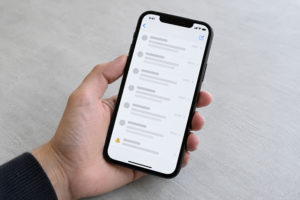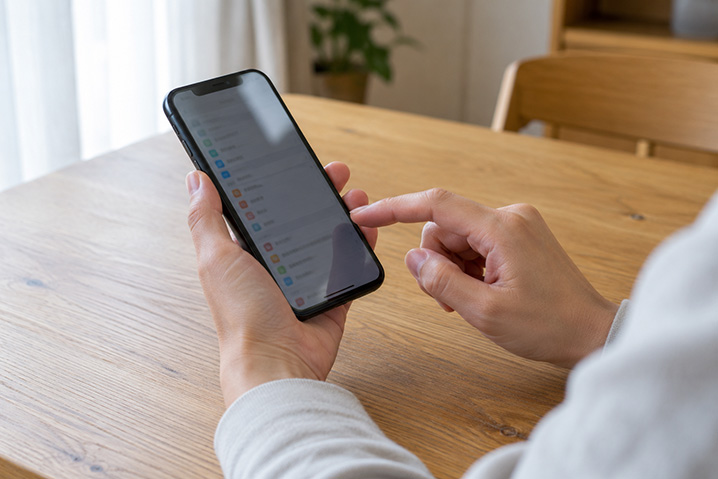

iPhoneの設定にある「なりすましリスク検出」。名前を見ても、何を検出するのか、オンにするとどのような情報が共有されるのか、迷う方もいるのではないでしょうか。
なりすましリスク検出は、銀行や公的機関などを装った相手にだまされ、送金や重要な設定変更をしてしまうリスクを減らすための機能です。iOS 27以降で利用でき、対応するアプリがリスクの判定結果を受け取り、警告や追加の本人確認などに役立てます。
ただし、オンにすればすべての電話・SMS・アプリの安全性を確認できるわけではありません。この記事では、設定方法、オンにするメリットと注意点、共有される情報、表示されないときの確認方法まで解説します。
※2026年10月26日時点のApple公式情報に基づいています。設定画面や利用できる機能は、iOSやアプリのバージョンなどにより異なる場合があります。
目次
iPhoneの「なりすましリスク検出」とは?できることを確認
なりすましリスク検出は、利用者が詐欺の相手から指示を受けて操作している可能性を、対応アプリが判断するための補助機能です。まずは、利用条件とできることを押さえておきましょう。
| 項目 | 内容 |
|---|---|
| 利用できるOS | iOS 27以降。iPadではiPadOS 27以降 |
| 対象 | なりすましリスク検出に対応したアプリ |
| 想定される場面 | 送金、アカウントの重要な情報変更など |
| アプリが受け取るもの | リスクの判定結果。判定に使った端末内の元データではない |
| 利用者に起こること | アプリの判断により、警告、追加の本人確認、操作の待機などが行われる場合がある |
| 設定場所 | 「設定」→「プライバシーとセキュリティ」→「なりすましリスク検出」 |
本人が操作していても、詐欺の被害は起こり得る
たとえば、銀行の担当者を名乗る相手から電話があり、口座を守るためだと説明されて送金を求められた場面を考えてみてください。iPhoneを操作しているのも、本人確認を済ませるのも、持ち主自身です。それでも、送金の理由がうそなら被害につながります。
このように、不安や焦りにつけ込んで本人に操作させる手口は、パスワードや顔認証だけでは防ぎきれません。なりすましリスク検出は、こうした状況に気づく手がかりをアプリに提供します。上の例で必ず検出されるという意味ではなく、本人確認とは異なる観点から安全確認を補う仕組みです。
「詐欺を検出した」という通知の名前ではない
設定画面に「なりすましリスク検出」という項目があるだけで、詐欺や乗っ取りが発生したわけではありません。機能の名前と、実際の警告を分けて考えましょう。
また、この設定は、SNS上で自分の名前や写真を使っている偽アカウントを探す機能でもありません。相手の身元を保証したり、iPhone内のウイルスを見つけて削除したりするものとして利用することはできません。
参考:Apple「なりすましリスク検出」について(https://support.apple.com/ja-jp/127906)
iPhoneで「なりすましリスク検出」をオンにする方法
設定はiPhoneの「プライバシーとセキュリティ」から行います。メールや広告に表示された案内ボタンではなく、自分で「設定」アプリを開いて進めてください。
- 【1】iPhoneの「設定」アプリを開きます。
- 【2】「プライバシーとセキュリティ」をタップします。
- 【3】画面を下へスクロールし、「なりすましリスク検出」をタップします。
- 【4】「アプリデベロッパと共有」をオンにします。
「アプリデベロッパ」はアプリの開発元のことです。このスイッチでは、対応アプリにリスクの判定結果を提供するかどうかを選びます。写真やメール本文を開発元へ一括で渡すための設定ではありません。
有効にする際、Apple AccountでApp Storeにサインインするよう求められる場合があります。画面の案内を確認し、iPhone上で操作してください。パスワードや確認コードを電話の相手に伝える必要はありません。
設定後は、リスク判定を要求したアプリも確認できる
なりすましリスク検出の設定画面では、最近リスク判定を要求したアプリと、その目的を確認できます。すべてのインストール済みアプリを並べた一覧ではないため、普段使っているアプリが見当たらなくても、それだけで不具合とは判断できません。
履歴を確認するときは、「どのアプリで」「どのような操作の際に」使われたかを見てみましょう。判定を要求した履歴は、詐欺が確定した履歴とは異なります。
参考:Apple「なりすましリスク検出を使用する」(https://support.apple.com/ja-jp/guide/iphone/je2kvy9nls19/ios)
なりすましリスク検出はオンにすべき?メリットと注意点
対応アプリでの安全確認を増やしたい方は、共有される情報を理解したうえで有効化を検討するとよいでしょう。特に、電話で案内を受けながら支払いや設定変更をする機会がある方は、操作を立ち止まって確認するきっかけとして役立ちます。
| 観点 | メリット・注意点 |
|---|---|
| 被害の予防 | 不審な状況で操作している可能性に、対応アプリが気づく助けになる |
| 操作の手間 | アプリの判断により追加確認などが入り、手続きに時間がかかる場合がある |
| 利用範囲 | アプリ側の対応が必要。オンにしても、すべてのサービスが対象になるわけではない |
| 情報の取り扱い | 端末の利用状況などを評価に利用する。何が共有されるかを確認して選択する |
大切なのは、オンにしたことで相手の指示を信用してしまわないことです。たとえば、警告が出ていなくても、突然の電話でお金を移すよう頼まれた場合は、操作を止めて確認する必要があります。
一方、追加の確認が出たからといって、すぐにiPhoneの故障を疑う必要もありません。手続きが進まない場合は、表示内容を読み、利用中のサービスの公式窓口へ確認しましょう。先に保護機能を解除して手続きを通そうとするのは避けてください。
アプリに何が共有される?プライバシーの仕組み
「共有」という言葉を見ると、通話やメッセージの中身まで見られるのではないかと心配になるかもしれません。ここでは、判定に利用する情報と、外部へ渡る情報を分けて確認します。
| 情報の種類 | Appleが説明している取り扱い |
|---|---|
| 端末の利用状況 | 画面共有の有無、最近の通話・メールのおおよその件数などを端末内で評価する |
| Apple Accountの利用状況 | 最近のApp Storeでのアプリのダウンロードやコンテンツ購入などを判定に利用する |
| 写真・メッセージ・メールの内容 | この機能のリスク判定では分析しない |
| 要求元のアプリに渡る情報 | リスクの判定結果。評価に使った端末内の元データは渡らない |
処理はすべてiPhoneの中だけで完結するわけではありません。Appleの説明では、端末内で作られた評価結果がAppleに送られ、Apple Accountの利用状況と組み合わせて、アプリに提供する判定結果が作られます。
Appleは、サインインや支払いなど、行おうとした操作の種類も把握します。一方で、どのアプリが判定を要求したのか、そのアプリ内で何をしたのかという内容は把握しないと説明しています。判定結果やアプリからのフィードバックは、機能の提供・改善にも利用されます。
つまり、「端末内の元データをアプリに渡さない」ことと、「Appleとの情報のやり取りが一切ない」ことは別です。設定を選ぶときは、この違いを押さえておくと判断しやすくなります。
参考:Apple「なりすましリスク検出とプライバシー」(https://www.apple.com/legal/privacy/data/ja/trust-insights/)、Apple Developer「Meet Trust Insights」(https://developer.apple.com/videos/play/wwdc2026/379/)
「なりすましリスク検出」が表示されない・使えないときの確認方法
設定項目が見つからない場合と、設定後にアプリの履歴や警告が出ない場合では、確認する場所が異なります。まず、自分がどの状態なのかを整理しましょう。
| 困っていること | 確認する内容 |
|---|---|
| 設定項目そのものがない | iOS 27以降か確認し、「プライバシーとセキュリティ」を下まで見直す |
| オンにできない | 画面の案内を確認する。App StoreへのApple Accountのサインインが必要な場合がある |
| 利用中のアプリが履歴にない | アプリの対応状況と、リスク判定を要求する操作を行ったかを確認する |
| 怪しい連絡が来ても警告が出ない | すべての連絡を検査する機能ではないため、警告の有無で安全を判断しない |
| 設定変更がすぐ反映されない | 反映に最大24時間かかる場合がある。表示された案内を確認する |
iOSのバージョンとアップデートの有無を確認する
「設定」→「一般」→「ソフトウェアアップデート」を開くと、現在のiOSと更新の有無を確認できます。iOS 27より前のバージョンを使っている場合は、この機能の利用条件を満たしていません。
更新する際は、先にバックアップを取り、電源とWi-Fiに接続して進めましょう。仕事や支払いに使うアプリがある場合は、アプリの提供元が案内するiOSの対応状況も確認しておくと安心です。更新が表示されない場合は、Appleの公式案内で使用機種の対応状況を調べてください。
参考:Apple「iPhoneやiPadをアップデートする」(https://support.apple.com/ja-jp/118575)
対応アプリかどうかは提供元の案内で確かめる
iPhone側の設定をオンにすることと、使っているアプリが機能に対応することは別です。銀行アプリや決済アプリというだけで、対応済みとは判断できません。
App Storeの更新内容やアプリ内のお知らせ、提供元の公式ヘルプを確認しましょう。問い合わせる際は、アプリ名・バージョン・iOSのバージョンに加えて、どの画面で困っているかを伝えると状況を共有しやすくなります。
なお、2026年10月26日時点で本記事が確認したAppleの公式資料には、日本の対応アプリを網羅した一覧は掲載されていません。未確認のアプリを対応済みとして扱わず、利用先ごとに確認することが確実です。
警告や追加の確認が出たときは、操作を止めて確かめる
送金やアカウントの変更中に警告が出たら、急いで先へ進まず、何をしようとしていたかを振り返りましょう。相手に言われるまま操作していた場合は、いったん通話や画面共有を終了してください。
-
【1】送金や情報入力を止める
相手から急かされても、確認が済むまで承認や支払いを進めないようにします。 -
【2】電話やメッセージから離れる
相手に画面を見せたまま、パスワードの確認や変更をしないでください。 -
【3】自分で公式の連絡先を確かめる
普段利用している公式アプリや、手元のカード・契約書類などで窓口を確認します。相手が送ったリンクや電話番号だけに頼らないことが大切です。 -
【4】手続きの必要性を確認する
何のための支払いや変更なのかを公式窓口で確かめ、疑問が残る間は再開しないようにします。
警告を消すために機能をオフにしない
電話の相手から、手続きを進めるために「なりすましリスク検出」をオフにするよう指示された場合は注意が必要です。Appleも、無効化を指示されること自体が詐欺の可能性を示すと案内しています。
本物らしい肩書きや電話番号が表示されても、それだけで信用しないでください。警察庁も、実在する警察の電話番号を着信画面に表示させた詐欺を紹介しています。折り返す際も着信履歴をそのまま使わず、自分で確認した窓口に連絡しましょう。
Webサイトの偽警告と混同しない
SafariでWebサイトを見ている最中に、突然「ウイルスに感染した」などと表示され、電話やアプリの購入を求められる場合があります。Appleは、このようなポップアップを使った詐欺に注意を呼びかけています。
「なりすまし」「危険」「検出」と書かれていても、文言だけでAppleの正規機能とは判断できません。表示元を確認し、突然の警告から支払いやログインへ進まないでください。確認するときはその画面を離れ、自分で「設定」や普段利用している公式アプリを開き直しましょう。
参考:Appleの詐欺対策ガイド(https://support.apple.com/ja-jp/102568)、警察庁「ニセ警察詐欺に注意!」(https://www.npa.go.jp/bureau/safetylife/sos47/new-topics/241218/02.html)
すでに情報を入力・送金した場合は、設定より被害への対応を優先
不審な相手に情報を渡した後でこの機能を知った場合は、オンにするだけで対応を終えないでください。まずは、何を伝えたか、どのサービスで操作したかに応じて連絡や変更を行います。
| 行ったこと | 優先する対応 |
|---|---|
| パスワードを入力・伝達した | 正規のアプリやサイトから変更する。同じパスワードを使うほかのサービスも変更する |
| 確認コードを相手に伝えた | 対象サービスの公式窓口へ連絡し、不正な利用やアカウント変更がないか確認する |
| カード情報を入力した | カード会社へ速やかに連絡し、利用停止など必要な対応を相談する |
| 送金した・不正利用がある | 金融機関やサービスの窓口、警察へ速やかに相談する |
相手とのメッセージ、操作した日時、送金記録などは、相談時に説明できるよう保存しておきましょう。返金やアカウントの復旧は、それぞれの窓口で確認する必要があります。
Apple Accountの不審な通知などがある場合は、iPhoneが乗っ取られたか確認する方法と対処法の記事も参考にしてください。なりすましリスク検出の設定と、すでに起きた被害への対応は分けて進めることが大切です。
参考:警察庁「フィッシング対策」(https://www.npa.go.jp/bureau/cyber/countermeasures/phishing.html)


2ファクタ認証・盗難デバイスの保護とは役割が違う
iPhoneには複数の保護機能がありますが、守る場面は同じではありません。なりすましリスク検出をオンにした後も、ほかの機能を置き換えるものと考えず、必要な保護を組み合わせましょう。
| 機能 | 主に備えるリスク |
|---|---|
| なりすましリスク検出 | だまされた本人が、対応アプリで送金などをしてしまうリスク |
| Apple Accountの2ファクタ認証 | パスワードを知られた第三者による、アカウントへの不正なサインイン |
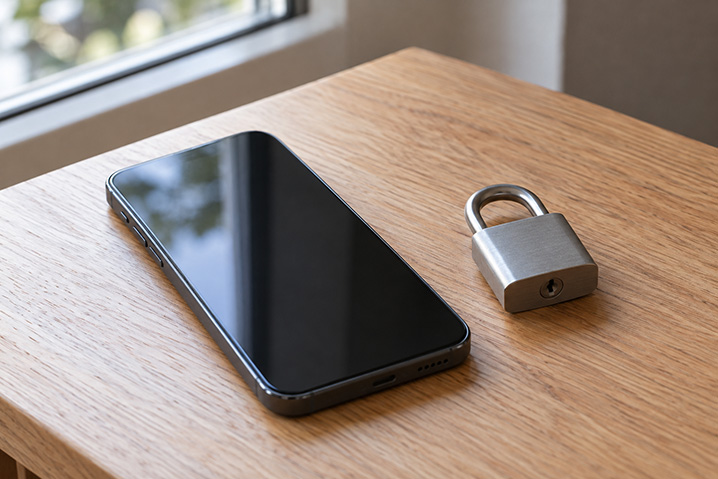
| 盗難デバイスの保護 | iPhoneを盗まれ、パスコードも知られた状態で重要な設定などを変更されるリスク |
たとえば、2ファクタ認証で本人だと確認できても、その本人が詐欺の相手に誘導されている可能性は残ります。また、なりすましリスク検出をオンにしても、盗まれた端末への備えが不要になるわけではありません。
盗難時の保護については、iPhoneの「盗難デバイスの保護」の設定・解除方法の記事で詳しく紹介しています。
参考:Apple「Apple Accountの2ファクタ認証」(https://support.apple.com/ja-jp/102660)、Apple「iPhoneの『盗難デバイスの保護』について」(https://support.apple.com/ja-jp/120340)
iPhoneの「なりすましリスク検出」に関するよくある質問
最後に、設定や使い方で迷いやすい点をまとめます。機能の名前だけでは判断しにくい、解除時の待ち時間や判定結果の意味も確認しておきましょう。
Q. オフにすることはできますか?すぐに反映されますか?
同じ設定画面で全体の共有をオフにできるほか、アプリごとにアクセスを無効にすることもできます。ただし、Appleによると設定変更の反映には最大24時間かかる場合があります。相手に誘導されて保護を解除してしまうことへの対策であり、すぐ切り替わらないからといって故障とは限りません。電話やメッセージで解除を求められた場合は、操作を中断してください。
Q. 判定が「不明」なら、安全という意味ですか?
いいえ。アプリ側が受け取るリスク判定には「Unknown(不明)」「Medium(中程度)」「High(高い)」があり、「不明」は安全を確認できたという意味ではありません。これらはアプリが利用する判定値で、利用者の画面にそのまま表示されるとは限りません。警告の有無にかかわらず、送金先や手続きの理由は自分で確認しましょう。
Q. 家族のiPhoneでも設定しておいたほうがよいですか?
家族が希望する場合は、一緒に設定と共有内容を確認するとよいでしょう。その際は、機能の説明だけでなく、不審な連絡を受けたらいったん電話を切り、誰に相談するかも話し合っておくと役立ちます。本人が内容を理解して選べるようにし、パスワードや確認コードの入力は本人に行ってもらいましょう。
Q. オンにすれば、詐欺で失ったお金やアカウントは戻りますか?
この機能は、返金やアカウントの復旧を行うものではありません。すでに被害が疑われる場合は、設定変更を繰り返すより、金融機関やサービスの公式窓口への連絡を優先してください。相手から追加の手数料を払えば返金できると言われても、その場で支払わず、正規の窓口に確認しましょう。
まとめ|なりすましへの備えと、iPhoneを安心して使える環境を整えよう
iPhoneの「なりすましリスク検出」は、対応アプリが詐欺のリスクを判断し、利用者に確認を促すための機能です。設定では「アプリデベロッパと共有」を確認し、利用範囲や情報の取り扱いを理解して活用しましょう。
設定後も、知らない相手から送金や保護機能の解除を求められたら、いったん操作を止めることが大切です。警告が出たかどうかだけに頼らず、自分で確認した公式窓口へ相談してください。
また、画面が割れて案内を読み取りにくい、タッチが反応せず設定を確認できないなど、iPhone本体の不具合に困っている方は、iPhone修理アイサポへご相談ください。アイサポでは、お客様の大切なデータをそのまま残す修理をしています。
毎日使うiPhoneだからこそ、セキュリティの設定と本体の使いやすさの両方を整え、不安なく操作できる状態にしておきましょう。

iPhone修理店舗一覧