iPhoneの「アクションボタン」は、左側面にある着信/消音スイッチに代わって搭載された、機能を変更できる物理ボタンです。初期設定では消音モードの切り替えに使いますが、カメラやフラッシュライト、翻訳、ボイスメモ、ショートカットなど、自分がよく使う機能を割り当てられます。
便利に使うコツは、ボタンに多くの役割を詰め込むことではなく、「画面から開くのが面倒な機能」を選ぶことです。何を設定するか迷う場合は、フラッシュライトやボイスメモから試すと使い勝手を実感しやすいでしょう。複数の機能を使い分けたい人には、ショートカットでメニューを表示する方法がおすすめです。
この記事では、iPhoneのアクションボタンに対応する最新機種、設定方法、おすすめの使い方、ショートカットの活用法、反応しないときの対処法までわかりやすく解説します。
先にポイント!
- アクションボタンは短く押すのではなく、基本的に長押しして使う
- 迷ったら「フラッシュライト」「ボイスメモ」「ショートカット」がおすすめ
- カメラコントロール搭載機では、カメラ以外の機能を割り当てるとボタンを有効活用しやすい
- 標準では1つの機能を設定するが、ショートカットを使えば複数の処理や選択メニューも実行できる
iPhoneのアクションボタン活用術、ぜひ参考にしてみてください。
目次
iPhoneのアクションボタンとは?できることを解説
iPhoneのアクションボタンは、従来の着信/消音スイッチの位置に設けられたカスタマイズ可能なボタンです。デフォルトでは消音モードが設定されていますが、「設定」アプリから割り当てる機能をいつでも変更できます。まずは基本的な使い方と対応機種、選べる機能を確認しましょう。
アクションボタンは長押しで使う
設定した機能を実行するときは、アクションボタンを押したままにします。消音モードや集中モード、フラッシュライトなど、オンとオフを切り替える機能は、もう一度長押しすると元に戻せます。
短く1回押しただけでは、通常は設定した機能が実行されません。これは、ポケットやバッグの中で意図せず作動するのを防ぎやすくするためです。「押しても反応しない」と感じたときは、最初に長押しできているか確認してください。
アクションボタンを搭載しているiPhone
アクションボタンが初めて搭載されたのは、iPhone 15 ProとiPhone 15 Pro Maxです。その後は通常モデルやeモデルにも採用が広がっています。2026年10月時点の対応機種は以下のとおりです。
| シリーズ・モデル | アクションボタン搭載機種 |
|---|---|
| iPhone 15シリーズ | iPhone 15 Pro/iPhone 15 Pro Max |
| iPhone 16シリーズ | iPhone 16/iPhone 16 Plus/iPhone 16 Pro/iPhone 16 Pro Max/iPhone 16e |
| iPhone 17・iPhone Air | iPhone 17/iPhone 17 Pro/iPhone 17 Pro Max/iPhone Air/iPhone 17e |
| iPhone 18シリーズ | iPhone 18 Pro/iPhone 18 Pro Max |
iPhone 15とiPhone 15 Plus、iPhone 14以前のモデルにはアクションボタンがありません。また、2026年に登場したiPhone Duoはカメラコントロールを搭載していますが、アクションボタンは非搭載です。
アクションボタンに設定できる機能一覧
設定画面に表示される主なアクションは以下のとおりです。利用できる項目や選択肢は、iPhoneの機種、iOSのバージョン、インストールしているアプリによって異なる場合があります。
| 機能 | できること |
|---|---|
| 消音モード | 着信音や通知音を鳴らす状態と消音する状態を切り替える |
| 集中モード | おやすみモードや仕事用など、指定した集中モードを切り替える |
| カメラ | 指定した撮影モードでカメラを起動する |
| ビジュアルインテリジェンス | カメラに映した物や場所について調べる |
| フラッシュライト | 背面のライトを点灯・消灯する |
| ボイスメモ | 音声の録音を開始・停止する |
| ミュージックを認識 | Shazamを使って周囲やiPhoneで流れている曲を調べる |
| 翻訳 | 語句を翻訳したり、異なる言語での会話を補助したりする |
| 拡大鏡 | カメラを使って小さな文字や近くの物を拡大する |
| コントロール | 設定画面に表示される対応コントロールから1つを選んで実行する |
| ショートカット | アプリを開く、作成済みのショートカットを実行する |
| アクセシビリティ | 選択したアクセシビリティ機能を素早く呼び出す |
| アクションなし | 長押ししても何も実行しない |
ビジュアルインテリジェンスにはApple Intelligenceが必要です。iOS 27では、Apple Intelligenceを有効にしたiPhone 15 Pro、iPhone 15 Pro Max、iPhone 16以降の対応モデルで利用できますが、言語や地域などによって一部機能を利用できない場合があります。
参考:Apple「iPhoneでアクションボタンを使用する/カスタマイズする」https://support.apple.com/ja-jp/guide/iphone/iphe89d61d66/ios
iPhoneアクションボタンの設定方法
アクションボタンの設定は、「設定」アプリから数ステップで変更できます。選択内容は自動的に保存されるため、完了ボタンを押す必要はありません。標準機能だけでなく、よく使うアプリや自作のショートカットも割り当てられます。
設定画面から機能を変更する手順
- 【1】「設定」アプリを開く
- 【2】「アクションボタン」をタップする
- 【3】画面を左右にスワイプし、使いたい機能を表示する
- 【4】追加の選択項目が表示された場合は、使うモードや機能を選ぶ
- 【5】アクションボタンを長押しし、正しく動くか確認する
「コントロール」「ショートカット」「アクセシビリティ」を選んだ場合は、その下にある青いボタンをタップして、実行する項目まで指定してください。項目を選ばないままだと、アクションボタンを長押ししても何も起こりません。
よく使うアプリを割り当てる方法
PayPay、地図、メモ、AIアプリなどを開きたい場合は、「ショートカット」アプリの「Appを開く」を利用します。
- 【1】「ショートカット」アプリを開き、右上の「+」をタップする
- 【2】「アクションを追加」をタップする
- 【3】「Appを開く」を検索して追加する
- 【4】青色で表示された「App」をタップし、起動したいアプリを選ぶ
- 【5】わかりやすい名前を付けてショートカットを保存する
- 【6】「設定」→「アクションボタン」→「ショートカット」の順に進む
- 【7】作成したショートカットを選ぶ
初回実行時には、アプリや位置情報などへのアクセス許可を求められることがあります。事前に一度ショートカットアプリ上で実行し、必要な許可を済ませておくとスムーズです。
複数の機能を使い分けるショートカットの作り方
標準設定で直接割り当てられるアクションは1つですが、「メニューから選択」を使えば、長押ししたあとに複数の候補を画面に表示できます。ライト、ボイスメモ、地図などを1つのボタンから使い分けたい人に便利です。
- 【1】「ショートカット」アプリで新しいショートカットを作成する
- 【2】「アクションを追加」から「メニューから選択」を追加する
- 【3】「ライト」「メモ」「地図」など、表示したい項目名を入力する
- 【4】各項目の下に、実行させたいアクションを追加する
- 【5】ショートカットを保存し、アクションボタンに割り当てる
また、複数のアクションを上から順に並べれば、「集中モードをオンにする」「仕事用アプリを開く」といった処理をまとめて実行できます。最初は2つ程度の処理から作り、正常に動くことを確認しながら増やすのがおすすめです。
iPhoneアクションボタンのおすすめ活用方法7選
アクションボタンのおすすめ設定は、iPhoneの機種や普段の使い方によって変わります。特に、カメラコントロールがある機種とない機種では、カメラを割り当てる価値が異なります。以下を参考に、日常で本当に使用頻度の高い機能を選びましょう。
| おすすめ設定 | 向いている人 |
|---|---|
| ショートカットメニュー | 1つに決められず、複数の機能を使い分けたい人 |
| フラッシュライト | 暗い場所で素早く明かりを使いたい人 |
| ボイスメモ | 会話やアイデアをすぐ録音したい人 |
| 翻訳・ビジュアルインテリジェンス | 旅行、調べもの、外国語での会話に使いたい人 |
| 集中モード | 仕事とプライベートの通知を切り替えたい人 |
| カメラ | iPhone 15 Proやeモデルなど、カメラコントロールがない機種を使う人 |
| よく使うアプリ | 決済、地図、メモ、AIアプリなどを頻繁に開く人 |
1. ショートカットで機能の選択メニューを表示する
最も自由度が高いのは、アクションボタンからショートカットの選択メニューを開く使い方です。ボタンを長押ししたあと、「ライト」「録音」「地図」「音楽」などから、その場で必要な操作を選べます。
アクションボタンに何を設定するか決められない人や、時間帯によって使いたい機能が変わる人にも向いています。ただし、候補が多すぎると選ぶ手間が増えるため、3~5個程度に絞ると使いやすいでしょう。
2. フラッシュライトをすぐ点灯する
暗い部屋や夜道、停電時など、すぐに明かりが必要な場面ではフラッシュライトが役立ちます。コントロールセンターを開かなくても、アクションボタンの長押しで点灯し、もう一度長押しすると消灯できます。
操作が単純で使用頻度も高いため、「複雑なショートカットは使わないが、アクションボタンを活用したい」という人にもおすすめです。
3. ボイスメモですぐに録音を始める
会議の内容や取材、思いついたアイデアを残したい人には、ボイスメモが便利です。アプリを探して録音ボタンを押すまでの手間を減らせるため、記録したい瞬間を逃しにくくなります。
録音する際は、相手の同意や施設のルール、プライバシーに配慮してください。


4. 翻訳やビジュアルインテリジェンスを呼び出す
海外旅行や外国語での会話が多い人は「翻訳」、目の前の物や場所について調べたい人は「ビジュアルインテリジェンス」が便利です。特にカメラコントロールを搭載していないiPhone 16eやiPhone 17eでは、アクションボタンからビジュアルインテリジェンスへ素早くアクセスできます。
ビジュアルインテリジェンスはApple Intelligence対応機種向けの機能です。利用時は、撮影対象に個人情報や他人の顔、機密資料が含まれていないかも確認しましょう。
5. 集中モードを切り替える
仕事中、運転中、就寝前などに通知を整理したい人には、集中モードがおすすめです。あらかじめ使う集中モードを指定しておけば、長押しでオン・オフを切り替えられます。
集中モードは通知を一律に止めるだけでなく、連絡を許可する相手やアプリ、表示するホーム画面なども設定できます。仕事とプライベートを切り替えるスイッチとして使うと効果的です。
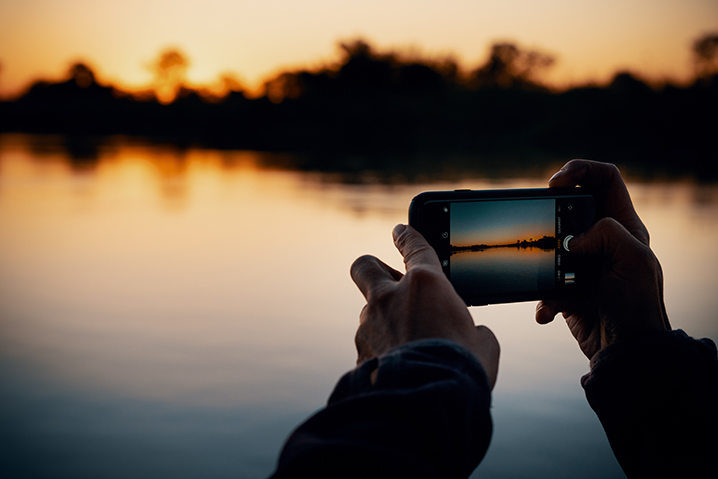
6. カメラを指定したモードで起動する
iPhone 15 Pro、iPhone 15 Pro Max、iPhone 16e、iPhone 17eなど、カメラコントロールを搭載していないモデルでは、カメラの割り当てが特に便利です。写真やビデオなど、よく使う撮影モードを選んで起動できます。
一方、カメラコントロールを搭載するiPhone 16以降のモデルでは、すでに別のボタンからカメラを開けます。その場合は、アクションボタンを翻訳、ボイスメモ、ショートカットなどに割り当てると、2つのボタンを使い分けられます。
7. PayPay・地図・メモ・AIアプリを開く
ショートカットの「Appを開く」を使えば、PayPay、地図、メモ、AIアプリなどへ素早くアクセスできます。ただし、決済画面などアプリ内の特定画面を直接表示できるかどうかは、そのアプリが提供するショートカットに左右されます。対応状況がわからない場合は、まずアプリを開くだけの設定にすると確実です。
なお、Suica、PASMO、ICOCAをエクスプレスカードに設定している場合、通常はアプリを起動したりFace IDで認証したりせず、iPhoneを読み取り機にかざして利用できます。そのため、交通系ICカードを使う目的だけなら、アクションボタンへの割り当ては不要です。

アクションボタンが反応しない・使えないときの対処法
アクションボタンを長押ししても反応しない場合は、押し方、設定内容、ショートカット、ケースや汚れ、iOS、本体故障の順に切り分けると原因を見つけやすくなります。いきなり初期化せず、簡単な確認から進めましょう。
1. 短押しではなく長押しする
アクションボタンは、基本的に押したままにしたときに作動します。短く押してすぐ離すと実行されないため、画面や触覚の反応があるまで長押ししてください。
2. 実行する項目まで選択されているか確認する
「設定」→「アクションボタン」を開き、割り当て内容を確認します。「コントロール」「ショートカット」「アクセシビリティ」では、カテゴリを選ぶだけでなく、その下の青いボタンから実行する項目を指定する必要があります。
切り分けるときは、一度フラッシュライトや消音モードなどの標準機能に変更してください。標準機能は動くのにショートカットだけ動かない場合は、ボタンではなくショートカット側に原因がある可能性が高いでしょう。
3. ショートカットを単体で実行する
「ショートカット」アプリを開き、割り当てたショートカットを直接タップして正常に完了するか確認します。アプリへのアクセス権限、位置情報、通信環境、iPhoneのロック解除などが必要な処理は、途中で止まることがあります。
複数の処理を組み合わせている場合は、アクションを一つずつ減らして原因を確認します。最初から作り直す前に、どの処理で止まるかを切り分けるのがポイントです。
4. ケースを外し、ボタン周辺を確認する
ケースのずれや変形によって、アクションボタンを十分に押し込めないことがあります。一度ケースを外し、押したときの感触と反応を確認してください。
汚れがある場合は、電源を切ってから、柔らかく糸くずの出ない布で周辺をやさしく拭きます。先のとがった物で隙間をこじったり、洗浄液を直接かけたりしないでください。
5. iPhoneを再起動し、iOSを更新する
一時的なシステム不具合であれば、再起動で改善することがあります。直らない場合は、「設定」→「一般」→「ソフトウェアアップデート」を開き、利用できる最新のiOSへ更新してください。アップデート前にはバックアップを取っておくと安心です。
6. 落下・水濡れ後や押し心地に異常がある場合は無理に操作しない
ケースを外しても押し込めない、クリック感がない、強く押したときだけ反応する、落下や水濡れのあとから使えないといった場合は、ボタンや内部ケーブルが損傷している可能性があります。症状を悪化させるおそれがあるため、無理に押したり自分で分解したりしないでください。
サイドボタン・音量ボタンなどのiPhone故障はアイサポへ
アクションボタン以外にも、サイドボタンや音量ボタンが効かない、画面が割れた、バッテリーの減りが早い、充電できないといった不具合がある場合は、アイサポへご相談ください。
アイサポでは、サイドボタン・音量ボタンなどのボタン修理をはじめ、画面やバッテリー、充電口、カメラなど、iPhoneのさまざまな修理を受け付けています。故障箇所だけを交換するため、基本的にデータを残したまま修理できます。
アクションボタンはいらない?便利な人と使わない人の違い
アクションボタンは、すべての人に複雑な設定が必要な機能ではありません。よく使う操作をすぐ実行したい人には便利ですが、今の操作方法で困っていない人は、初期設定の消音モードのままでも十分です。大切なのは、機能の多さではなく自分の使い方に合っているかどうかです。
便利さを実感しやすい人
- カメラ、ライト、録音などを頻繁に使う
- ホーム画面からアプリを探す手間を減らしたい
- 集中モードをこまめに切り替える
- ショートカットで複数の操作をまとめたい
- 拡大鏡やアクセシビリティ機能へすぐアクセスしたい
「いらない」と感じやすい人
- 消音モード以外の機能をほとんど使わない
- ロック画面やコントロールセンターで操作することに不便がない
- カスタマイズやショートカットの設定を増やしたくない
- 何を割り当てたか忘れてしまい、結局使わなくなる
使い道に迷ったら、まず1週間だけフラッシュライトやボイスメモに変更してみてください。使わなければ消音モードへ戻せるため、無理に高度な設定を続ける必要はありません。
iPhoneのアクションボタンに関するよくある質問
ここでは、アクションボタンの押し方、対応機種、複数機能の設定、消音モードとの関係など、設定時に迷いやすい疑問へ簡潔に回答します。
Q. アクションボタンは1回押すだけで使えますか?
基本操作は長押しです。短く1回押すだけでは、通常は割り当てた機能が実行されません。画面や触覚の反応があるまで押したままにしてください。
Q. ダブルクリックやトリプルクリックに別の機能を設定できますか?
アクションボタンの標準設定では、ダブルクリックやトリプルクリックごとに別の機能を割り当てることはできません。複数の機能を使いたい場合は、「メニューから選択」を使ったショートカットを設定する方法があります。また、別の操作を増やしたい場合は「背面タップ」も利用できます。
Q. iPhone 15でもアクションボタンを使えますか?
iPhone 15シリーズでは、iPhone 15 ProとiPhone 15 Pro Maxのみ対応しています。iPhone 15とiPhone 15 Plusには、従来の着信/消音スイッチが搭載されています。
Q. iPhone 17のアクションボタンはどこにありますか?
iPhone 17、iPhone 17 Pro、iPhone 17 Pro Max、iPhone Air、iPhone 17eのいずれも、本体左側面の音量ボタンより上にアクションボタンがあります。従来の着信/消音スイッチとほぼ同じ位置です。
Q. アクションボタンに複数の機能を設定できますか?
標準設定で直接選べるアクションは1つです。ただし、ショートカットを割り当てれば、複数の処理を順番に実行したり、メニューから使う機能を選んだりできます。
Q. 別の機能を設定したら、消音モードはどう切り替えますか?
アクションボタンを消音モード以外に変更しても、「設定」→「サウンドと触覚」から消音モードを切り替えられます。コントロールセンターに消音モードのコントロールが表示されている場合は、そこから操作することも可能です。
Q. ロック画面のままでもアクションボタンを使えますか?
消音モードやフラッシュライトなど、多くの標準機能はロック中でも利用できます。ただし、アプリの起動、個人情報を扱う操作、支払いに関する操作などは、Face IDやパスコードによるロック解除を求められる場合があります。
まとめ|アクションボタンは自分がよく使う機能の設定がおすすめ
iPhoneのアクションボタンは、消音モードだけでなく、カメラ、フラッシュライト、翻訳、ボイスメモ、集中モードなどを長押しですぐに呼び出せる機能です。ショートカットを組み合わせれば、好きなアプリを開いたり、複数の処理をまとめたり、メニューから機能を選んだりできます。
迷ったときは、まずフラッシュライトやボイスメモのような単純な機能から試しましょう。カメラコントロール搭載機ではアクションボタンを別の機能に使い、iPhone 15 Proやeモデルではカメラ起動に使うなど、機種に合わせて役割を分けるのもおすすめです。
反応しない場合は、長押し、割り当て内容、ショートカット、ケース、再起動、iOS更新の順に確認してください。押し心地に異常がある場合や、落下・水濡れ後から使えない場合は、無理に操作せず早めに点検を受けましょう。iPhoneのボタンの不具合にお困りの際には、お気軽にアイサポにご相談ください。
その他にもiPhoneの以下の症状に当てはまるものがあればお問い合わせください。
- フロントパネルのひび割れ
- 画面表示不良・タッチパネル不良
- バッテリー交換
- 充電ができない
- カメラが映らない・映りが悪い
- カメラレンズ割れ
- 水没してしまった
- サイドボタンが効かない
- 音量ボタンが効かない
- マナースイッチが効かない
- 相手に自分の声が聞こえない
- スピーカーから音が出ない
- 相手の声が聞こえない
- バイブレーターが効かない
- その他の故障・トラブル

iPhone修理店舗一覧