
iPhoneのバッテリーや充電マークが突然黄色になり、「故障したのでは?」「黄色のまま充電して大丈夫?」と不安になっていませんか。
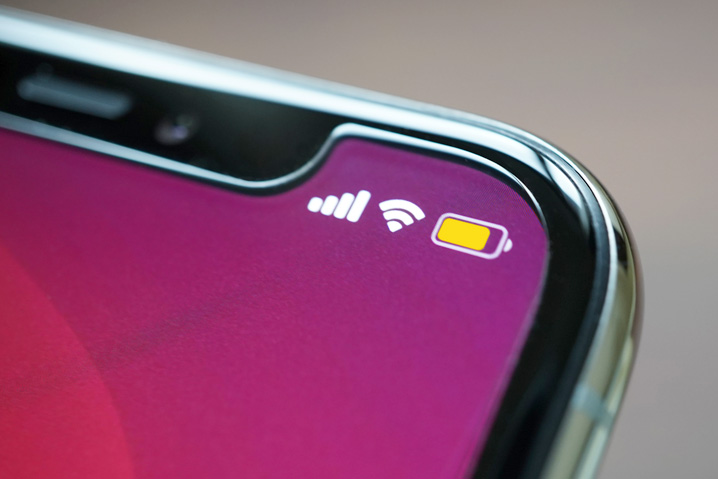
結論からいうと、iPhoneのバッテリーアイコンが黄色になるのは「低電力モード」がオンになっているためです。故障やウイルス感染、バッテリー劣化を示す警告ではありません。充電中も低電力モードが続いていれば、黄色いアイコンに稲妻マークが表示されることがあります。
低電力モードを解除したい場合は、iPhone 15以降では「設定」→「バッテリー」→「電力モード」→「低電力モード」、iPhone 14以前では「設定」→「バッテリー」→「低電力モード」の順に操作します。充電によって残量が80%以上になると、通常は自動的にオフになります。
この記事では、黄色いバッテリー表示の意味と戻し方、充電中も黄色い理由、アイコンの色やマークの見分け方、低電力モードで制限される機能、バッテリーの寿命を長持ちさせる方法までわかりやすく解説します。
<この記事でわかること>
- iPhoneのバッテリー・充電マークが黄色になる理由
- 低電力モードを解除して通常表示へ戻す方法
- 充電中も黄色い場合や、80%を超えても黄色い場合の確認方法
- 低電力モード中のLINE・メール・ゲームなどへの影響
- バッテリーの劣化を確認し、寿命を長持ちさせるコツ
黄色表示が気になったときの確認にお役立てください。
目次
iPhoneのバッテリー・充電マークが黄色になる原因
iPhoneのステータスバーにあるバッテリーアイコンが黄色い場合は、低電力モードが有効になっています。低電力モードとは、画面表示やバックグラウンド処理などの消費電力を抑え、次に充電できるまでの使用時間を延ばすための標準機能です。
黄色は「バッテリーが壊れている」「充電できていない」という意味ではありません。残量が少なくなったときに表示される案内から低電力モードを選んだ場合や、設定・コントロールセンター・Siri・ショートカットからオンにした場合に黄色へ変わります。
充電中なのにバッテリーマークが黄色いのはなぜ?
充電中も黄色いのは、充電と低電力モードが同時に有効になっているためです。低電力モードの状態は黄色、充電中であることはバッテリー内または横に表示される稲妻マークで確認できます。
そのため、充電ケーブルを接続しても、低電力モードがすぐ解除されるわけではありません。充電によってバッテリー残量が80%以上に達すると、通常は低電力モードが自動的にオフになり、黄色ではない通常の表示へ戻ります。すぐに黄色を消したい場合は、設定またはコントロールセンターから手動で解除しても問題ありません。
なお、最新のiOSでは表示デザインが変わることがあるため、充電中かどうかは色だけで判断せず、稲妻マークやロック画面の充電表示も確認しましょう。
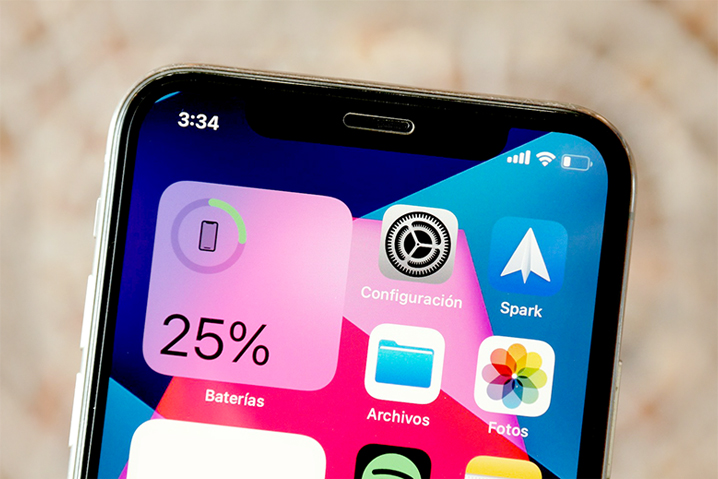
黄色・赤色・緑色などバッテリー表示の違い
iPhoneのバッテリーアイコンは、電力モードや残量、充電状態によって見え方が変わります。主な意味は次のとおりです。
| 表示 | 意味 | 対処 |
|---|---|---|
| 黄色 | 低電力モードがオン | 異常ではありません。不要なら低電力モードをオフにします。 |
| 黄色+稲妻マーク | 低電力モードのまま充電中 | そのまま充電して問題ありません。 |
| 赤色 | バッテリー残量が少ない状態 | 早めに充電します。低電力モードとは別の意味です。 |
| 白・黒など | 通常のバッテリー表示 | 背景や表示画面によって色の見え方が変わります。 |
| 稲妻マーク・緑色など | 充電中 | iOSや表示場所によって見え方が異なるため、稲妻マークを目印にします。 |
| グレーの充電表示 | 充電が一時停止している状態 | 高温や充電の最適化など、停止している理由を画面で確認します。 |
特に覚えておきたいのは、「黄色=低電力モード」「稲妻マーク=充電中」という違いです。黄色いままでも稲妻マークが表示され、残量が増えていれば正常に充電されています。

iPhoneの黄色いバッテリー表示を解除する方法
黄色い表示を通常の色へ戻すには、低電力モードをオフにします。現在のiPhoneでは、機種によって設定画面の階層が異なるため、次の手順で操作してください。
設定アプリから低電力モードをオフにする
iPhone 15以降の場合
- 【1】「設定」アプリを開きます。
- 【2】「バッテリー」をタップします。
- 【3】「電力モード」をタップします。
- 【4】「低電力モード」をオフにします。
iPhone 14以前の場合
- 【1】「設定」アプリを開きます。
- 【2】「バッテリー」をタップします。
- 【3】「低電力モード」をオフにします。
iOSのバージョンによって項目名や配置が異なる場合があります。「電力モード」が見つからないときは、「バッテリー」画面に「低電力モード」が直接表示されていないか確認してください。
コントロールセンターからワンタップで切り替える
低電力モードのコントロールを追加しておけば、設定アプリを開かずにオン・オフを切り替えられます。
- 【1】画面右上から下へスワイプし、コントロールセンターを開きます。ホームボタン搭載モデルでは、画面下端から上へスワイプします。
- 【2】コントロールセンターの空いている部分を長押しします。
- 【3】「コントロールを追加」をタップします。
- 【4】「低電力モード」を選んで追加します。
- 【5】追加したバッテリー形のボタンをタップしてオン・オフを切り替えます。
古いiOSでは、「設定」→「コントロールセンター」から低電力モードを追加します。
Siriに低電力モードの解除を頼む
Siriを利用できる状態であれば、「Siri、低電力モードをオフにして」と話しかけることでも解除できます。オンにしたいときは「低電力モードをオンにして」と頼みましょう。
充電して80%以上になるまで待つ
低電力モードをオンにしたまま充電した場合、バッテリー残量が80%以上になると自動的にオフになるのが通常の動作です。急いで解除する必要がなければ、そのまま充電を続けても構いません。
ただし、80%以上になったあとに再び手動でオンにした場合や、ショートカットのオートメーションが作動した場合は、黄色表示になることがあります。
低電力モードが勝手にオンになる・黄色に戻る原因
低電力モードを解除したのに再び黄色くなる場合は、バッテリーの故障ではなく、自動設定や操作によってオンになっている可能性があります。
バッテリー残量の案内から低電力モードを選んだ
バッテリー残量が少なくなると、iPhoneは低電力モードの利用を案内します。案内画面で低電力モードを選ぶと、アイコンが黄色へ変わります。通知が表示されたこと自体で故障したわけではありません。
「適応型電力制御」によって自動でオンになった
対応するiPhone 15 Pro以降では、「適応型電力制御」を利用できます。この機能は最近の使用状況をもとに、画面の明るさやバックグラウンド処理、パフォーマンスを自動的に調整する機能です。
適応型電力制御が有効な場合、バッテリー残量が20%に達すると低電力モードが自動的にオンになります。iPhone 17、iPhone 17 Pro、iPhone 17 Pro Max、iPhone Airでは、適応型電力制御が初期設定でオンになっています。
設定を確認する場合は、「設定」→「バッテリー」→「電力モード」→「適応型電力制御」の順に開きます。項目が表示されない機種では利用できません。
ショートカットのオートメーションが設定されている
ショートカットアプリでは、「バッテリー残量が30%以下になったら低電力モードをオンにする」といった自動化を作成できます。以前に設定したオートメーションや、ほかの人が作成したショートカットが動いている可能性も確認しましょう。
- 【1】「ショートカット」アプリを開きます。
- 【2】「オートメーション」をタップします。
- 【3】低電力モードやバッテリー残量に関する設定がないか確認します。
- 【4】不要なオートメーションは無効化または削除します。
解除しても黄色のままなら再起動とiOS更新を試す
設定上は低電力モードがオフなのに表示だけが黄色のままの場合は、一時的な表示の不具合が考えられます。次の順に確認してください。
- 【1】設定画面とコントロールセンターの両方で低電力モードがオフか確認します。
- 【2】開いている設定アプリを閉じ、画面をロックしてから再度確認します。
- 【3】iPhoneを再起動します。
- 【4】「設定」→「一般」→「ソフトウェアアップデート」から、利用可能なiOS更新がないか確認します。
黄色表示だけであれば、充電器やバッテリー交換が必要な症状とは限りません。残量が増えない、突然電源が落ちる、本体が異常に熱いといった別の症状がある場合は、充電機器やバッテリーの点検を検討しましょう。

低電力モードで制限される機能とデメリット
低電力モードをオンにすると、電話・メッセージ・インターネットなどの基本機能を使いながら、消費電力が大きい一部の処理が自動的に抑えられます。主な変化は次のとおりです。
| 機能 | 低電力モード中の主な変化 |
|---|---|
| 画面の明るさ | 通常より低く調整されます。 |
| 自動ロック | 基本的に30秒へ設定されます。 |
| ProMotionディスプレイ | 対応モデルではリフレッシュレートが最大60Hzに制限されます。 |
| アプリのバックグラウンド更新 | オフになり、アプリを開くまで情報更新が遅れる場合があります。 |
| メールの取得 | 自動取得が停止し、アカウントの受信方式によっては新着メールの反映が遅れます。 |
| iCloud写真 | 同期が一時停止するため、写真や動画の反映が遅れる場合があります。 |
| 自動ダウンロード | アプリやコンテンツの自動ダウンロードが停止します。 |
| ビジュアルエフェクト | 一部のアニメーションや視覚効果が抑えられます。 |
| 5G通信 | モデルや利用内容によって、一部の5G通信が制限される場合があります。 |
| 処理性能 | 電力消費を抑える調整により、一部の操作や処理が遅く感じられる場合があります。 |
LINEやアプリの通知は届かなくなる?
低電力モードをオンにしても、LINEや電話、メッセージなどの通知が一律に停止するわけではありません。ただし、アプリのバックグラウンド更新が止まるため、アプリを開いたときの内容更新やデータ同期が遅れることがあります。
通知が届かない場合は、低電力モードだけでなく、「設定」→「通知」にあるアプリごとの通知設定、集中モード、通信環境、アプリ内の設定も確認してください。
ゲームや動画は使える?
低電力モード中でもゲームや動画アプリは利用できます。ただし、高い処理性能を必要とするゲームでは動作が遅く感じられたり、ProMotion対応モデルでは最大60Hzになることで画面の滑らかさが変わったりする場合があります。大容量データのダウンロードや写真・動画の同期にも時間がかかることがあります。
ゲーム、動画編集、写真の同期などを優先したいときは低電力モードをオフにし、外出中や残量が少ないときはオンにするなど、用途に応じて切り替えるとよいでしょう。
低電力モードを常にオンにしても大丈夫?
低電力モードを長時間オンにしても、iPhoneやバッテリーが故障する原因にはなりません。データが消えることもありません。ただし、メール取得、写真同期、自動ダウンロード、画面の滑らかさなどに制限がかかるため、利便性とのバランスで判断しましょう。
低電力モードとバッテリー寿命の関係
「バッテリーの持ち」と「バッテリーの寿命」は、似ていますが意味が異なります。
- バッテリーの持ち・駆動時間:1回の充電でiPhoneを使える時間
- バッテリーの寿命・耐用年数:バッテリー交換が必要になるまでの期間
低電力モードは、主に1回の充電で使える時間を延ばす機能です。電力消費が減って充電回数を抑えられれば、結果的に充電サイクルの増加を緩やかにできる可能性はありますが、劣化したバッテリーの最大容量を回復させる機能ではありません。
つまり、黄色いアイコンになったこと自体はバッテリー劣化のサインではありません。寿命が気になる場合は、低電力モードの色ではなく「バッテリーの状態」を確認します。
バッテリーの最大容量と状態を確認する方法
iPhone 15以降の場合
- 【1】「設定」を開きます。
- 【2】「バッテリー」をタップします。
- 【3】「バッテリーの状態」をタップします。
iPhone 15以降では、最大容量のほか、充放電回数、製造日、使用開始日なども確認できます。
iPhone 14以前の場合
- 【1】「設定」を開きます。
- 【2】「バッテリー」をタップします。
- 【3】「バッテリーの状態と充電」をタップします。
最大容量は、新品時を100%とした現在の蓄電容量の目安です。数値は使い方や温度、充電方法などで変化するため、最大容量だけで交換の要否を決めず、電池持ちや突然のシャットダウン、「サービス」などの表示も合わせて判断しましょう。
充電サイクルと最大容量80%の考え方
Appleは、理想的な条件で使用した場合、iPhone 14以前のバッテリーはフル充電サイクル500回、iPhone 15以降は1,000回を繰り返したあとも、本来の蓄電容量の80%を維持するよう設計していると案内しています。
1回の充電サイクルとは、1回充電器につないだ回数ではなく、合計でバッテリー容量の100%分を使った時点で1回と数える仕組みです。たとえば1日目に60%、2日目に40%を使うと、合計1サイクルになります。
最大容量が80%前後になったことは交換を考える目安の一つですが、直ちに使えなくなる境界ではありません。使用時間に困っているか、突然電源が落ちるか、交換推奨の表示が出ているかなど、実際の症状を重視しましょう。

iPhoneのバッテリーを長持ちさせる7つのコツ
バッテリーは消耗品ですが、温度や充電方法、設定を見直すことで、劣化の進行を抑えやすくなります。
1.高温の場所で使用・充電しない
バッテリーの劣化に特に大きく影響するのが高温です。iPhoneは周囲温度0~35℃での使用を想定しており、35℃を超える環境で使用・充電すると、バッテリーの寿命が早まるおそれがあります。
夏の車内や直射日光の当たる窓際へ放置しない、充電しながら高負荷なゲームや動画撮影を長時間続けないなど、熱をためない使い方を心がけましょう。充電中に本体が熱くなりやすい場合は、ケースを一時的に外すことも有効です。
2.バッテリー充電の最適化を利用する
「バッテリー充電の最適化」は、普段の充電習慣を学習し、80%で一時停止したあと、iPhoneを使い始める時刻に近づいてから充電を完了する機能です。100%の状態で充電器につながっている時間を短くし、バッテリーの劣化を抑えるのに役立ちます。
- iPhone 14以前:「設定」→「バッテリー」→「バッテリーの状態と充電」→「バッテリー充電の最適化」
- iPhone 15以降:「設定」→「バッテリー」→「充電」→「バッテリー充電の最適化」
3.iPhone 15以降は充電上限を活用する
iPhone 15以降では、「設定」→「バッテリー」→「充電」から充電上限を設定できます。100%付近で過ごす時間を減らしたい場合は、日常の使用量に合わせて80%・85%・90%・95%などを選びましょう。
低い上限ほど必ず正解というわけではありません。1日の途中で充電が必要になり、かえって不便になる場合もあります。外出時間や使用量に合わせ、無理なく続けられる上限を選ぶことが大切です。

4.0%まで使い切ってから充電する必要はない
iPhoneのリチウムイオンバッテリーは、残量がある状態で継ぎ足し充電しても問題ありません。毎回0%まで使い切る必要はなく、必要なときにこまめに充電できます。
また、iPhoneはフル充電になると充電を自動的に停止するため、一晩中充電器につないだままでも安全に使えるよう設計されています。夜間充電では「バッテリー充電の最適化」をオンにしておくとよいでしょう。
5.バッテリー使用状況から消費の多いアプリを確認する
「設定」→「バッテリー」を開くと、アプリやシステム機能ごとのバッテリー使用割合、画面オンの時間、バックグラウンド動作などを確認できます。特定のアプリだけ消費量が多い場合は、アプリの更新、位置情報、通知、バックグラウンド更新の設定を見直しましょう。
電波が弱い場所では、iPhoneが通信を維持するために電力を多く消費することがあります。安定したWi-Fiを利用できる場所ではWi-Fiへ接続することも有効です。
6.Wi-FiとBluetoothを必要以上にオン・オフしない
Wi-FiとBluetoothは、ネットワークやアクセサリへ接続していないときの消費電力が最小限になるよう設計されています。節電のためだけに毎回オフにする必要はありません。オフにするとAirDrop、Apple Watchとの接続、位置情報の精度など一部機能へ影響する場合があります。
7.必要な場面で低電力モードを活用する
外出中、災害時、充電できない移動中などは、早めに低電力モードをオンにしておくと安心です。一方、写真の同期やアプリ更新、ゲームの滑らかさを優先したい場面ではオフにするなど、用途に合わせて使い分けましょう。
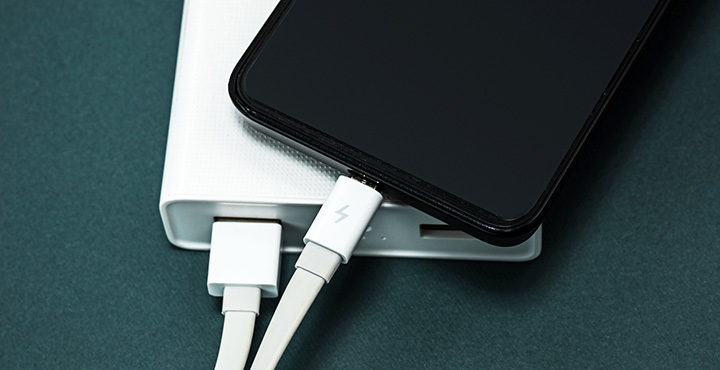
黄色表示ではなくバッテリー劣化を疑うべき症状
バッテリーアイコンが黄色いだけなら故障ではありません。ただし、次の症状も同時に起きている場合は、バッテリーの劣化や充電部分の不具合が考えられます。
- 以前よりバッテリーの減りが明らかに早い
- 残量があるのに突然電源が落ちる
- バッテリー残量が急に増減する
- 充電ケーブルを挿しても残量が増えない
- 「バッテリーの状態」に交換推奨や「サービス」の表示がある
- 画面や背面が浮いている
- 通常の使い方でも本体が異常に熱くなる
特に画面や背面の浮きは、バッテリーが膨張している可能性があります。端末を強く押さえたり、自分で分解・穴開けしたりせず、充電と使用を控えて早めに修理店へ相談してください。
バッテリー交換を検討する目安
バッテリー交換は、最大容量の数値だけでなく、日常で困っている症状と合わせて判断します。最大容量が80%前後まで低下し、1日持たない、突然電源が落ちる、動作が不安定になるといった症状がある場合は、交換によって改善する可能性があります。
依頼先を選ぶときは、料金や作業時間だけでなく、使用部品、修理保証、実績、総務省登録修理業者であるかなども確認しましょう。

iPhoneの黄色いバッテリー表示に関するよくある質問
iPhoneのバッテリー・充電マークが黄色になったときによくある疑問へ回答します。
Q.iPhoneの電池マークが黄色いのは故障ですか?
A.故障ではありません。黄色は低電力モードがオンになっているサインです。バッテリー劣化やウイルス感染を示す警告でもありません。
Q.充電マークが黄色いままでも充電できていますか?
A.黄色いアイコンに稲妻マークが表示され、残量が増えていれば充電できています。黄色は低電力モード、稲妻マークは充電中を意味するため、同時に表示されても正常です。
Q.低電力モードは何%で解除されますか?
A.低電力モードをオンにしたまま充電すると、残量が80%以上になった時点で通常は自動的にオフになります。80%を待たずに、設定やコントロールセンターから手動で解除することも可能です。
Q.80%以上なのにバッテリーが黄色いのはなぜですか?
A.80%以上になったあとで低電力モードを手動でオンにした、ショートカットのオートメーションが作動した、または表示が一時的に更新されていない可能性があります。低電力モードの設定とオートメーションを確認し、直らなければiPhoneを再起動してください。黄色表示だけを理由に充電器の故障を疑う必要はありません。
Q.20%以下でも低電力モードを解除できますか?
A.解除できます。ただし、残量が少ない状態では使用できる時間が短くなるため、すぐに充電できないときは低電力モードをオンにしておくと安心です。
Q.低電力モードにするとLINEの通知が来なくなりますか?
A.低電力モードだけでLINEの通知がすべて停止するわけではありません。ただし、バックグラウンド更新が制限されるため、アプリ内の情報反映が遅れる場合があります。通知が来ないときは、通知設定、集中モード、通信環境、LINE側の設定も確認してください。
Q.低電力モードにすると充電速度は速くなりますか?
A.低電力モードはiPhoneの消費電力を抑える機能であり、充電器の出力を高める機能ではありません。使用中の消費が減ることで結果的に残量が増えやすく感じることはありますが、実際の充電速度は機種、充電器、ケーブル、温度、充電上限や最適化の状態などで変わります。
Q.低電力モードを使うとバッテリー寿命は延びますか?
A.低電力モードは、まず1回の充電で使える時間を延ばす機能です。消費電力と充電回数を減らせれば、充電サイクルの増加を緩やかにできる可能性はありますが、すでに低下した最大容量が元に戻るわけではありません。寿命を延ばすには、高温を避け、充電の最適化や充電上限も併用することが大切です。
Q.赤いバッテリーと黄色いバッテリーは何が違いますか?
A.赤色はバッテリー残量が少ないことを示し、黄色は低電力モードがオンであることを示します。黄色でも残量が十分にある場合があり、赤色でも低電力モードがオフなら赤いまま表示されることがあります。
まとめ|iPhoneのバッテリーが黄色いだけなら故障ではない
iPhoneのバッテリーや充電マークが黄色になるのは、低電力モードがオンになっているためです。黄色表示だけであれば、iPhoneやバッテリーの故障ではありません。充電中も黄色い場合は、稲妻マークと残量の増加を確認しましょう。
黄色表示を消したい場合は、iPhone 15以降では「設定」→「バッテリー」→「電力モード」、iPhone 14以前では「設定」→「バッテリー」から低電力モードをオフにします。充電を続けて残量が80%以上になると、通常は自動的に解除されます。
一方、電池の減りが極端に早い、突然電源が落ちる、残量が増えない、画面や背面が浮いているといった症状がある場合は、低電力モードとは別にバッテリー劣化や故障が考えられます。「バッテリーの状態」を確認し、必要に応じて点検や交換を検討しましょう。
アイサポでは¥4,980~、最短30分でiPhoneのバッテリー交換を行っています。黄色表示だけでなく、電池持ちの悪化、突然のシャットダウン、バッテリー膨張などが気になる場合は、お気軽にご相談ください。
その他にも、以下の症状に当てはまる場合はお問い合わせください。
- バッテリーがすぐ切れる
- 電源が突然落ちる
- 充電してもすぐにバッテリーが切れる
- バッテリーが膨張している
- バッテリーが異常に発熱している
- バッテリーの充電が遅い、または残量が増えない

iPhone修理店舗一覧