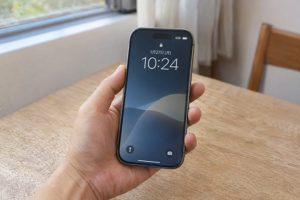
iPhoneのステータスバーに「検索中」と表示され続け、電話やモバイルデータ通信が使えないときは、iPhoneが携帯電話会社のモバイル通信ネットワークに接続できていない状態です。SafariやSpotlightの検索機能ではなく、電波やSIM、通信事業者の回線に関する表示です。
一時的な電波状況や通信障害で起きることもあれば、回線設定、SIMカード、iPhone本体の不具合が関係することもあります。まずは安全に試せる方法から順に確認しましょう。この記事では「iPhoneの電波の検索が終わらない」「検索中が消えない」ときの原因と対処手順を、データを消さない方法から説明します。
目次
「検索中」はモバイル通信ネットワークを探している状態
ステータスバーの「検索中」は、iPhoneが利用できるモバイル通信ネットワークを探していることを示します。「圏外」や「SOS」と同じく、通常の携帯電話回線につながっていない状態です。この間は、契約回線を使った通話やSMS、モバイルデータ通信が利用できない場合があります。Wi-Fiにつながっていれば、インターネット通信ができることもあります。
「検索中」という文字が表示されるだけで故障と決まるわけではありません。地下、建物の奥、山間部、移動中などでは電波が弱く、一時的に表示されることがあります。まず場所を変えて表示が戻るかを確認し、長時間続く場合は以下の手順を進めてください。
「検索中」が消えないときに考えられる原因
原因は画面表示だけでは判断できません。発生した場所やタイミング、別の端末でも同じ症状が出ているかを手がかりに、回線側とiPhone側を切り分けます。
電波が届きにくい、または通信障害が起きている
電波の届きにくい場所ではネットワークを見つけられず「検索中」になります。通信事業者の設備障害やメンテナンス、災害時の混雑、契約回線の一時停止でも接続できないことがあります。同じ場所にいる家族や同じ通信事業者の利用者にも症状がある場合は、通信事業者の障害情報を確認しましょう。
機内モードやモバイル通信回線の設定
機内モードがオンになっていると、通常のモバイル通信は停止します。また、デュアルSIMを使っている場合、利用する回線がオフになっていたり、回線の設定が変わったりしている可能性があります。
SIMカード・eSIMや契約に関する問題
物理SIMの接触不良や破損、eSIMの設定・開通状態、料金や契約の状況が原因になることがあります。SIMカードを抜き差しして改善しない場合も、SIMトレイや本体側のSIM読み取り部分に問題があるとは限らず、通信事業者側での確認が必要なケースがあります。
iOSやキャリア設定が古い
iOSやキャリア設定(通信事業者のネットワーク設定)が最新でないと、通信に影響する場合があります。Wi-Fiに接続できるときに、アップデートの有無を確認します。
iPhone本体の故障
落下や水濡れのあとから発生した、複数の場所で長時間続く、再起動や回線確認でも改善しない場合は、本体の通信部品などに不具合が起きている可能性があります。原因を特定するには診断が必要です。


最初に確認したいこと
設定を大きく変更する前に、場所・回線・契約の状況を確認します。これだけで一時的な電波の問題か、端末やSIMの問題かを切り分けやすくなります。
- 【1】地下や建物内にいる場合は、屋外など電波の届きやすい場所へ移動します。
- 【2】通信事業者の公式サイトや公式アプリで、通信障害・メンテナンス情報を確認します。
- 【3】契約中の回線が有効か、利用停止や未払いがないかを通信事業者のマイページなどで確認します。
- 【4】ケースやアクセサリがiPhoneを強く覆っている場合は外し、表示に変化があるか確認します。
障害情報が出ている場合や、周囲でも同じ症状が起きている場合は、端末のリセットを急がず、通信事業者の復旧情報を待つのが適切です。
対処法1:機内モードをオン・オフする
iPhoneにネットワークを再検索させるため、機内モードをいったんオンにしてからオフにします。Appleも「検索中」や「圏外」の対処として案内している方法です。
- 【1】「設定」を開きます。
- 【2】「機内モード」をオンにし、15秒以上待ちます。
- 【3】「機内モード」をオフにして、ステータスバーの表示が変わるか確認します。
コントロールセンターから操作してもかまいませんが、設定アプリで状態を確認すると確実です。改善しない場合は次の手順へ進みます。
対処法2:iPhoneを再起動する
一時的なシステムの不具合でネットワーク接続が戻らないときは、通常の再起動で改善することがあります。操作できる場合は、電源を切ってから入れ直してください。機種によって電源オフの操作は異なりますが、一般的にはサイドボタンといずれかの音量ボタンを長押しし、電源オフスライダを動かします。電源が切れたら、サイドボタンをAppleロゴが表示されるまで長押しします。
画面が固まって操作できない場合のみ、強制再起動を行います。近年の多くのiPhoneでは、音量を上げるボタンを押してすぐ放し、音量を下げるボタンを押してすぐ放したあと、サイドボタンをAppleロゴが出るまで長押しします。強制再起動の手順は機種によって異なるため、該当機種のApple公式手順を確認してください。強制再起動は通常の再起動と異なり、操作に反応しない場合の方法です。

対処法3:SIMまたはeSIMの回線設定を確認する
「設定」>「モバイル通信」を開き、利用する回線が表示されているか、オンになっているか確認します。デュアルSIMの場合は、対象の回線をタップし、「この回線をオンにする」が有効か確認してください。画面の表記や項目はiOSのバージョンや契約内容によって異なる場合があります。
物理SIMを利用している場合は、iPhoneの電源を切ってからSIMカードを取り出し、破損や汚れがないか確認して、正しい向きで戻します。SIMカードやトレイを無理に押し込まないでください。金属部分を硬い物でこすったり、液体や洗剤を使ったりするのも避けます。取り出し方に不安がある場合は、通信事業者や修理窓口に相談しましょう。
eSIMを利用している場合、通信事業者に確認せずにeSIMを削除しないでください。再発行や再設定が必要になることがあります。回線が表示されない、開通しているはずなのに使えない場合は、契約先に連絡して再設定の要否を確認します。

対処法4:キャリア設定とiOSを確認する
キャリア設定には、通信事業者のネットワークや関連機能に必要な情報が含まれます。Wi-Fiに接続した状態で「設定」>「一般」>「情報」を開き、しばらく待ちます。アップデートが利用できる場合は案内が表示されるので、画面の指示に従って更新してください。
続いて「設定」>「一般」>「ソフトウェアアップデート」を開き、iOSのアップデートがあるか確認します。アップデート前は、Wi-Fiと電源を確保し、可能であればバックアップを作成してください。モバイル通信が使えなくても、Wi-Fiがあれば確認やアップデートができる場合があります。

対処法5:ネットワーク設定をリセットする
ここまで試しても改善しない場合は、ネットワーク設定のリセットを検討できます。写真やアプリなどのコンテンツを消去する操作ではありませんが、保存済みのWi-Fiネットワークとパスワード、モバイル通信設定、VPNやAPNなどのネットワーク関連設定がリセットされます。再接続に必要な情報を確認してから実行してください。
- 【1】「設定」>「一般」>「転送またはiPhoneをリセット」>「リセット」を開きます。
- 【2】「ネットワーク設定をリセット」を選び、画面の案内に従います。
- 【3】再起動後、Wi-Fiに再接続し、モバイル通信が戻ったか確認します。
表示名や階層はiOSのバージョンによって異なることがあります。「すべてのコンテンツと設定を消去」はデータを消去する操作なので、ネットワーク設定のリセットと間違えないようにしてください。eSIMに関する設定を削除する選択肢が表示された場合も、内容を確認せずに進めないでください。
通信事業者に相談したほうがよいケース
通信事業者は契約状態、サービスエリア、障害、SIMやeSIMの開通状態を確認できます。次のような場合は、端末の初期化や修理を試す前に、契約先へ問い合わせましょう。
- 通信障害や利用停止の可能性がある
- SIMまたはeSIMの回線が設定画面に表示されない
- SIMを差し直しても認識しない、またはSIMが破損している
- 機種変更やSIM交換、他社からの乗り換えの直後に発生した
- ネットワーク設定をリセットしても改善しない
問い合わせ時は、発生した時刻、場所、表示(「検索中」「圏外」「SOS」など)、試した手順、SIMかeSIMかを伝えると確認が進みやすくなります。
修理を検討する目安
通信事業者が回線・契約・SIMに問題がないと確認し、複数の場所で「検索中」が続く場合は、iPhone本体に原因がある可能性があります。特に、落下や水濡れのあとから症状が出た、SIMを認識しない表示が繰り返される、再起動や設定確認でも変化がない場合は、修理店で点検を受ける目安です。
修理や本体交換では、作業内容によってデータが消去される可能性があります。事前にバックアップを取り、受付時に「データを残したい」と伝え、初期化や本体交換が必要な場合は作業前にデータへの影響を確認しましょう。アイサポでは店舗で症状を確認し、修理内容をご案内します。
iPhoneの「検索中」が消えないときによくある質問
「検索中」が何を意味するのか、初期化が必要なのかなど、問い合わせの多い疑問に回答します。
Q. iPhoneの「検索中」は検索機能やSiriの表示ですか?
いいえ。ステータスバーの「検索中」はモバイル通信ネットワークを探している表示です。SpotlightやSiriの検索処理とは別のものです。
Q. 「検索中」のままでもWi-Fiは使えますか?
Wi-Fiに接続できれば、インターネットを利用できる場合があります。ただし、携帯電話回線を使う通話やSMS、モバイルデータ通信は利用できないことがあります。Wi-Fi通話の可否は通信事業者や契約、設定によります。
Q. ネットワーク設定をリセットすると写真や連絡先は消えますか?
「ネットワーク設定をリセット」だけで、写真、連絡先、アプリなどのデータは消去されません。一方、Wi-Fiのパスワードやネットワーク関連の設定は再設定が必要です。「すべてのコンテンツと設定を消去」とは別の操作です。
Q. 「検索中」が一瞬だけ表示されるのも故障ですか?
移動中や電波の弱い場所で一時的に表示され、すぐ電波が戻るなら、直ちに故障とは限りません。特定の場所だけで起きるか、長時間続くかを確認してください。
Q. 「ここで調べたら文字が消えない」とはどういう状態ですか?
Safariの検索欄や画面上の入力文字が消えない症状であれば、この記事で扱うステータスバーの「検索中」とは別の問題です。画面上部の通信状態に「検索中」と出ているのか、Safariや別アプリ内に文字が残っているのかを確認し、後者の場合は該当アプリを閉じて開き直すなど、アプリ側の対処を行ってください。

iPhoneの「検索中」が消えないときは原因を切り分けて対処しよう
iPhoneのステータスバーに「検索中」が消えずに表示されるのは、モバイル通信ネットワークに接続できていないサインです。電波状況や通信障害、回線設定、SIM・eSIM、iOS、iPhone本体など、原因は複数考えられます。
まず場所を変え、機内モードのオン・オフ、再起動、SIMや回線設定、キャリア設定とiOSの確認を順番に行いましょう。改善しない場合は、ネットワーク設定のリセットや通信事業者への相談を検討します。落下・水濡れ後に発生した場合や、通信事業者側に問題がないのに症状が続く場合は、iPhone本体の点検が必要なことがあります。

iPhone修理店舗一覧