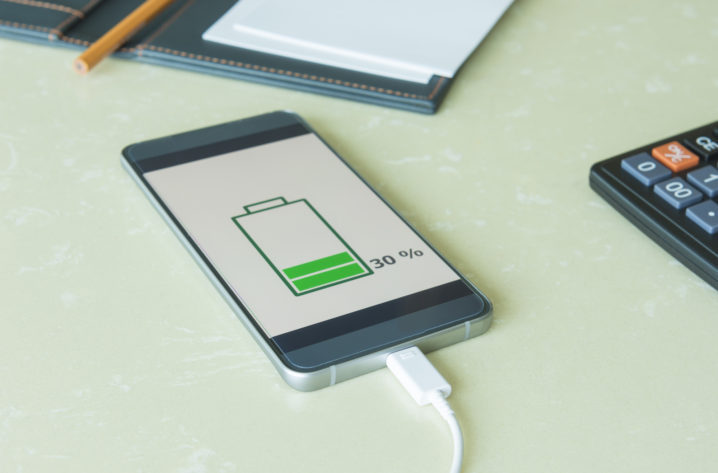

iOSをアップデートしたあとに、「iPhoneのバッテリーの減りが急に早くなった」「使っていないのに充電残量が減る」と感じることがあります。このような急激な電池消耗は、一般に「バッテリードレイン」と呼ばれます。
iOSアップデート直後のバッテリードレインは、必ずしもiPhoneやバッテリーの不具合ではありません。アップデート完了後もシステム関連の処理がバックグラウンドで続き、一時的に消費電力や発熱が増えることがあるためです。
「iOSをアップグレード中のためiPhoneは通常より多く使用されています」といった内容が表示された場合は、まず「設定」>「バッテリー」で使用状況を確認し、数日様子を見ましょう。それでも改善しない場合は、アプリの動作や通信環境、設定、バッテリーの劣化などを順番に確認します。
| 現在の症状 | 考えられる原因 | 最初に行うこと |
|---|---|---|
| iOS更新直後から減りが早い | アップデート後のバックグラウンド処理 | 「設定」>「バッテリー」を確認し、数日待つ |
| 特定のアプリだけ消費量が多い | アプリの使用時間やバックグラウンド処理 | アプリを更新し、設定や使用状況を見直す |
| 残量があるのに電源が落ちる | バッテリーの劣化や本体の不具合 | 最大容量とバッテリーに関する表示を確認する |
| 画面の浮き・異臭・異常な発熱がある | バッテリー膨張や内部故障の可能性 | 使用と充電を中止して修理店へ相談する |
この記事では、iPhoneのバッテリードレインが起こる原因、不具合や劣化との見分け方、iOSアップデート後に試したい対処法、バッテリー交換を検討すべき症状について詳しく解説します。
目次
iPhoneのバッテリードレインとは?
バッテリードレインとは、iPhoneの充電残量が通常よりも短時間で大きく減る状態を指す一般的な呼び方です。Appleが定めた正式な故障名ではなく、原因も一つではありません。
次のような症状がある場合は、バッテリードレインが起きている可能性があります。
- 以前と同じ使い方なのに電池の減りが明らかに早い
- 画面を消している間にも残量が大きく減る
- 特定のアプリを使っていないのに消費量が多い
- iOSアップデート後から本体が熱くなりやすい
- 一晩で充電残量が大幅に減る
- 充電残量が急に増減する
動画視聴、ゲーム、カメラ、ナビなどを長時間使用したときに電池が減るのは通常の消費です。一方、使い方を変えていないのに急激な消耗が続く場合は、iOSやアプリの処理、通信環境、設定、バッテリー劣化などを確認する必要があります。
iOSアップデート後にバッテリーの減りが早くなる理由

iOS 27などの大規模なアップデート後は、インストールが完了してiPhoneを操作できるようになっても、システム関連の処理がバックグラウンドで続くことがあります。
データの整理、検索に使用する情報の更新、写真やファイルに関する処理、アプリの更新や最適化などが重なると、通常より多くの電力を使用し、本体が温かくなることがあります。処理が完了すれば、電池持ちや温度は通常の状態へ戻ることが一般的です。
Appleは、アップデート後にバッテリー駆動時間が短く感じられる場合、すぐに故障と判断せず、数日待ってから再確認するよう案内しています。完了までの時間は、保存している写真やデータの量、アプリの数、通信環境、機種などによって異なります。
「iOSをアップグレード中のためiPhoneは通常より多く使用されています」と表示された場合
iOSのバージョンによっては、「iOSをアップグレード中のためiPhoneは通常より多く使用されています」といった内容が表示されることがあります。現在のAppleの案内では、同様の状態が「iOSのアップデートが進行中」というインサイトとして説明されています。
この表示は、利用者がiPhoneを使いすぎているという意味ではありません。アップデートに関連する処理がバックグラウンドで続き、システムの使用量が一時的に増えていることを示しています。
表示されている間は、すぐに初期化やバッテリー交換をする必要はありません。必要に応じて充電しながら数日様子を見て、表示が消えたあとに電池持ちが戻るか確認しましょう。
アップデートのタイミングと重なっただけの場合もある
アップデート後に電池の減りが早くなっても、必ずしもiOSだけが原因とは限りません。アプリの利用時間が増えた、電波の弱い場所にいた、画面の明るさが高かった、バッテリーの劣化が進んでいたなど、別の要因が同じ時期に重なっている場合もあります。
そのため、「アップデートしたから不具合が起きた」とすぐに断定せず、バッテリー設定から実際の消費原因を調べることが重要です。


iPhoneのバッテリーに不具合があるか確認する方法
バッテリーの減りが早い原因を判断するために、使用状況・消費量の多いアプリ・バッテリーの最大容量の3点を順番に確認しましょう。

「設定」から改善策とインサイトを確認する
最初に「設定」>「バッテリー」を開きます。改善できる設定やバックグラウンド処理がある場合は、バッテリー画面に提案やインサイトが表示されることがあります。
iOS 18以降では、次のようなインサイトが表示される場合があります。
- iOSのアップデートが進行中
- デバイス設定が進行中
また、iOS 26以降の「1日の使用状況」では、その日のバッテリー使用量を過去7日間と比較できます。「通常より多い」と表示されている場合は、グラフの下にあるアプリやシステムの使用状況も確認しましょう。
電力を多く消費しているアプリや機能を確認する
「設定」>「バッテリー」では、アプリやシステム機能ごとの使用状況を確認できます。特定のアプリだけが突出している場合は、使用時間とあわせて次の表示を確認してください。
- バックグラウンド処理:画面に表示していない間に音楽再生、位置情報の取得、データ更新などが行われた
- 圏外および低信号:電波の探索や不安定な通信によって電力を多く使用した
- 通知:通知によって画面のスリープ解除が何度も発生した
- ホーム画面とロック画面:通知や画面点灯、自動ロックまでの時間などで電力を使用した
アプリを長時間使った結果として使用率が高い場合は、必ずしも不具合ではありません。使用時間が短いのにバックグラウンド処理が極端に多い場合は、そのアプリの更新や設定を確認します。
バッテリーの最大容量を確認する
バッテリーそのものが劣化していないか、次の場所で確認します。
- 「設定」>「バッテリー」>「バッテリーの状態」
- 機種やiOSによっては「バッテリーの状態と充電」と表示される
「最大容量」は、現在の充電残量ではなく、新品時と比べてどれくらいの電力を蓄えられるかを示す目安です。最大容量が低下すると、同じ使い方でも充電が必要になるまでの時間が短くなります。
最大容量が80%前後まで低下している、バッテリーの著しい劣化や交換を推奨する案内が表示される、残量があるのに電源が落ちる場合は、バッテリー交換を検討しましょう。
ただし、最大容量が80%だからといって、直ちに故障や危険な状態という意味ではありません。数値だけでなく、実際の電池持ちや突然の電源落ちなどの症状も含めて判断します。
最大容量の詳しい見方は、iPhoneの最大容量80%はやばい?交換時期の目安をご覧ください。

iPhoneでバッテリードレインが起こる主な原因
| 原因 | 特徴 | 確認する場所 |
|---|---|---|
| iOS更新後の処理 | アップデート直後から数日間、消費や発熱が増える | 設定>バッテリーのインサイト |
| アプリの不具合や処理 | 特定のアプリだけ使用率が高い | アプリとシステムの使用状況 |
| 位置情報・通知・バックグラウンド更新 | 画面を消している間にも消費する | 各アプリの設定と使用状況 |
| 圏外や弱い電波 | 地下や移動中などで減りやすい | 「圏外および低信号」の表示 |
| 画面表示や高負荷な操作 | 動画、ゲーム、カメラ、ナビの使用中に減る | 使用時間と画面オンの時間 |
| バッテリーの経年劣化 | 以前より使用時間が短く、突然電源が落ちることがある | 最大容量とバッテリーの状態 |
動画やYouTubeの視聴中だけ電池の減りが早い場合は、画面表示、映像処理、通信、音声再生を同時に行うことによる通常の消費も考えられます。

iOSアップデート後のバッテリードレインを改善する方法
1.アップデート後は数日待って再確認する
「iOSのアップデートが進行中」または「デバイス設定が進行中」と表示されている場合は、バックグラウンド処理が終わるまで数日待ちましょう。
待っている間もiPhoneは使用できます。ただし、本体が熱い状態でゲームや高画質動画、長時間のカメラ撮影などを続けると、さらに発熱しやすくなります。熱を感じる場合は負荷の高い操作を中断し、直射日光を避けて自然に温度が下がるのを待ってください。
2.iOSとアプリの追加アップデートを確認する
「設定」>「一般」>「ソフトウェアアップデート」を開き、利用できる追加アップデートがないか確認します。公開直後のiOSに問題が確認された場合、後続のアップデートで修正されることがあります。
特定のアプリだけ消費量が多い場合は、App Storeで最新版が提供されていないか確認してください。iOSだけを更新し、アプリが古いままだと、動作が不安定になることがあります。
自己判断で以前のiOSへダウングレードすると、データ消失やセキュリティ上の問題につながるおそれがあるため、おすすめできません。
3.iPhoneを再起動する
一時的にアプリやシステムの処理が不安定になっている場合は、iPhoneを一度再起動すると改善することがあります。何度も繰り返す必要はなく、更新後の処理が完了しても異常な消費が続く場合に一度試しましょう。
節電のために、使用するたびにすべてのアプリを強制終了する必要はありません。反応しない、発熱する、使用時間に対して消費量が明らかに多いなど、問題が疑われるアプリだけを終了して再度開きます。
4.消費量の多いアプリだけ設定を見直す
すべての機能を一括でオフにするのではなく、バッテリー使用状況で消費量が多かったアプリから見直すのが効率的です。
- バックグラウンド更新:「設定」>「一般」>「アプリのバックグラウンド更新」
- 位置情報:「設定」>「プライバシーとセキュリティ」>「位置情報サービス」
- 通知:「設定」>「通知」
地図やナビ、見守り、メッセージなど、必要な機能まで一律に停止すると使い勝手が悪くなります。使用頻度が低いアプリや、バックグラウンド消費が多いアプリに絞って調整してください。
5.低電力モードや適応型電力制御を使う
すぐに充電できないときは、低電力モードを使用すると、バックグラウンド更新や一部の視覚効果などを抑えて電池持ちを延ばせます。
- iPhone 15以降:「設定」>「バッテリー」>「電力モード」>「低電力モード」
- iPhone 14以前:「設定」>「バッテリー」>「低電力モード」
対応機種では、「電力モード」にある「適応型電力制御」も利用できます。バッテリー使用量が通常より多い日に、画面の明るさやバックグラウンド処理、パフォーマンスを必要に応じて調整する機能です。
低電力モードでは、一部の処理や同期に時間がかかる場合があります。また、充電量が80%を超えると自動的にオフになります。
6.画面の明るさと通信環境を見直す
画面の明るさが高い状態や、電波の弱い場所での通信は、バッテリー消費が増えやすい原因です。
- コントロールセンターで画面を見やすい範囲まで暗くする
- 「明るさの自動調節」を有効にする
- 自動ロックまでの時間を短くする
- 利用できる場合は、電波の強いWi-Fiへ接続する
- 5G対応機種では「5Gオート」を使用する
- 長時間圏外になる場合は、必要に応じて機内モードを使う
「明るさの自動調節」は、「設定」>「アクセシビリティ」>「画面表示とテキストサイズ」から設定できます。節電目的で常にオフにするのではなく、自動調節を有効にしたうえで、必要以上に高い輝度を避けましょう。
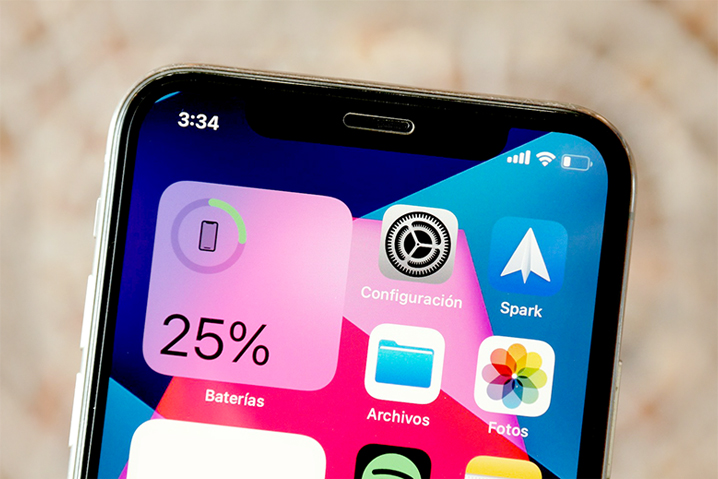
数日たってもバッテリーの減りが早い場合は交換を検討

アップデートから数日たち、「iOSのアップデートが進行中」という表示も消えたのに、電池の減りが改善しない場合は、バッテリーの経年劣化や本体の不具合が考えられます。
次のような症状がある場合は、設定だけで改善する可能性が低いため、点検やバッテリー交換を検討しましょう。
- 最大容量が大きく低下し、日常使用に支障がある
- バッテリーの著しい劣化や交換を推奨する案内が表示される
- 残量があるのに突然電源が落ちる
- 充電残量が急激に増減する
- 短時間の使用でも異常に熱くなる
- 充電しても使用できる時間が極端に短い
有効なAppleCare+に加入しており、Appleの診断でバッテリー容量が本来の80%未満と確認された場合は、追加料金なしで交換を受けられます。最大容量が80%ちょうどの場合は「80%未満」ではないため、その表示だけでは対象になりません。最終的な交換可否はAppleの診断で決まります。
膨張・異臭・異常な発熱がある場合は使用を中止する
画面や背面が浮いている、本体が変形している、異臭や煙が出ている、触り続けられないほど熱い場合は、バッテリーが膨張・損傷している可能性があります。
充電や使用を中止し、画面を押し戻したり、自分で分解したりしないでください。リチウムイオンバッテリーを傷つけると、発熱や発火につながるおそれがあります。安全な場所に置き、Apple、Apple正規サービスプロバイダ、または専門の修理店へ早めに相談しましょう。
AppleCare+を使う場合はAppleへ相談する
Apple純正部品やAppleCare+の利用を重視する場合は、Apple StoreまたはApple正規サービスプロバイダへ相談します。保証対象外で、修理時間やデータを残したままの交換を重視する場合は、アイサポなどのiPhone修理店も選択肢です。
アイサポでは、iPhoneのバッテリー交換を最短30分、データは原則そのままで受け付けています。作業時間や料金は機種、店舗、混雑状況、部品在庫によって異なるため、来店前に最新情報をご確認ください。
バッテリー交換と機種変更で迷っている場合は、iPhoneはバッテリー交換と買い替えどっち?も参考にしてください。
iPhoneのバッテリードレインに関するよくある質問
Q. iOSアップデート後は何日待てばよいですか?
Appleは具体的な日数を断定せず、「数日待ってから再確認する」よう案内しています。保存データや写真、アプリの数、機種、通信環境によって処理時間が異なるためです。「設定」>「バッテリー」に更新中のインサイトが表示されている間は、処理の完了を待ちましょう。
Q. 「iOSのアップデートが進行中」はいつ消えますか?
アップデートに関連するバックグラウンド処理が完了すると、自動的に表示されなくなります。数日たっても消えない場合は、iOSとアプリの追加更新を確認し、iPhoneを一度再起動してください。それでも改善しない場合はAppleサポートへの相談を検討しましょう。
Q. バッテリードレイン対策としてアプリをすべて終了するべきですか?
すべてのアプリを毎回強制終了する必要はありません。「設定」>「バッテリー」で確認し、使用時間に対して消費量が極端に多い、反応しない、発熱するといった問題があるアプリだけを終了・更新してください。
Q. 最大容量80%はバッテリーの不具合ですか?
最大容量80%は、新品時より蓄えられる電力量が減っていることを示しますが、それだけで故障や危険な状態とは断定できません。電池持ちに不便がある、突然電源が落ちる、著しい劣化に関する案内が表示される場合は交換を検討しましょう。
Q. バッテリーの減りが早い場合、初期化すれば直りますか?
初期化によって設定やソフトウェア上の問題が解消する可能性はありますが、データが消えるため最初に行う対処法ではありません。数日待つ、使用状況を確認する、iOSとアプリを更新する、再起動するといった方法を先に試してください。初期化する場合は必ずバックアップを作成し、Appleサポートなどの案内に従いましょう。
まとめ|iOSアップデート後のバッテリードレインは数日待って判断しよう
iOSアップデート直後にiPhoneのバッテリーの減りが早くなっても、すぐにバッテリーの不具合や故障と判断する必要はありません。アップデートに関連する処理がバックグラウンドで続き、一時的に消費電力や発熱が増えている可能性があります。
まずは「設定」>「バッテリー」を開き、「iOSのアップデートが進行中」というインサイトや、電力を多く使用しているアプリを確認してください。更新中の表示がある場合は数日待ち、表示が消えたあとに電池持ちが戻るか確認しましょう。
数日たっても改善しない、最大容量が大きく低下している、突然電源が落ちる場合は、バッテリー交換を検討します。画面の浮き、異臭、煙、異常な発熱がある場合は、使用と充電を中止して早急に専門店へ相談してください。
アイサポでは、次のようなiPhoneのバッテリートラブルについてご相談を受け付けています。
- バッテリーがすぐ切れる
- 残量があるのに突然電源が落ちる
- 充電しても長時間使用できない
- バッテリーが膨張して画面が浮いている
- iPhoneが異常に発熱する
- 充電残量が急激に増減する
アイサポのiPhoneバッテリー交換料金・対応機種を確認する>

iPhone修理店舗一覧