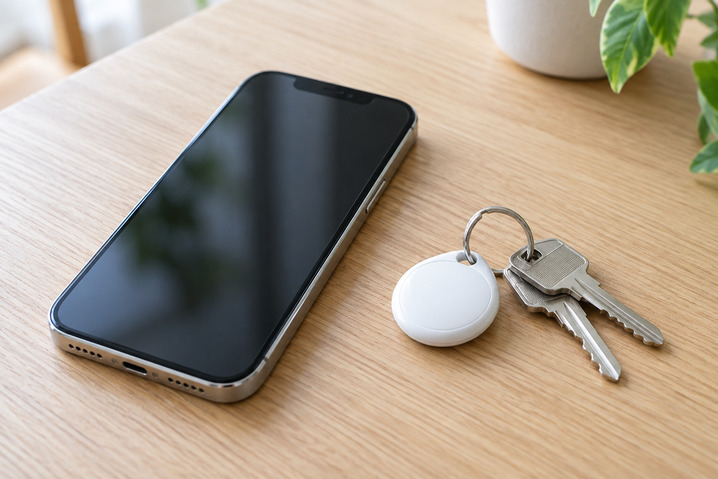

鍵や財布、バッグなどの置き忘れ対策として注目されているのが、iPhoneで使える紛失防止タグ(スマートタグ)です。iPhoneはAirTagなどの対応する紛失防止タグを検知し、「探す」アプリで位置を確認できます。また、自分のものではない紛失防止タグが一緒に移動している場合も、iPhoneが検知して通知する仕組みがあります。
ただし、すべての紛失防止タグがiPhoneで同じように使えるわけではありません。Appleの「探す」ネットワークに対応する製品、メーカー独自のアプリを使う製品、Android向けの製品があり、選び方を間違えると登録や追跡ができないことがあります。
この記事では、2026年に登場したAirTag(第2世代)と、iOS対応が発表されたGalaxy SmartTag3の最新情報を含め、iPhone向け紛失防止タグの仕組み、選び方、設定方法、紛失時の探し方、身に覚えのないタグをiPhoneが検知した場合の注意点をわかりやすく解説します。
この記事のポイント
- iPhoneで手軽に使うなら、Appleの「探す」に対応したタグが選びやすい
- 近くにある物を方向と距離で探したい場合は、対応iPhoneとUWB機能を確認する
- AirTagはGPS端末ではなく、Bluetoothと「探す」ネットワークを利用する
- Galaxy SmartTag3はiOS対応だが、Appleの「探す」ではなくSamsung Findを利用する
- 人やペットの見守りには、用途に合ったGPS・通信対応サービスを検討する
※本記事は2026年10月2日時点のApple・Samsung公式情報をもとに作成しています。価格、対応OS、発売時期、利用できる機能は変更される場合があります。
目次
iPhone対応の紛失防止タグとは?
紛失防止タグとは、鍵や財布、バッグ、スーツケースなどに付けて、スマートフォンから場所を確認するための小型機器です。「スマートタグ」「忘れ物防止タグ」「Bluetoothトラッカー」と呼ばれることもあります。
iPhone向け製品の代表がAirTagです。AirTag本体にはGPSや携帯電話回線が搭載されていません。近くではBluetoothを利用し、離れた場所では周囲のApple製デバイスが検知した位置情報を、匿名化・暗号化された「探す」ネットワーク経由で持ち主に知らせます。
そのため、一般的な紛失防止タグは、常に現在地を送信し続けるGPSトラッカーとは異なります。人通りが少なく、対応デバイスが周囲にない場所では、位置情報が更新されないこともあります。
「iPhoneをなくした」ときの機能とは別
紛失防止タグは、iPhoneではなくタグを付けた持ち物を探すための製品です。iPhone本体をなくした場合は、「探す」アプリやiCloudの「デバイスを探す」を利用します。


【2026年最新】iPhoneで使える紛失防止タグの主な種類
iPhoneで使える紛失防止タグは、Apple純正のAirTagだけではありません。Appleの「探す」ネットワークに対応した他社製タグや、専用アプリを使う製品など、複数の種類があります。それぞれ利用するネットワークや機能が異なるため、まずは主な違いを比較してみましょう。
| 種類 | 主な特徴 | 向いている人 |
|---|---|---|
| AirTag | Apple純正。「探す」アプリに直接登録でき、対応機種では近くのタグを方向と距離で探せる | 設定の簡単さやApple製品との連携を重視する人 |
| 「探す」対応の他社製タグ | カード型、薄型、充電式など選択肢が多い。機能は製品ごとに異なる | 財布など、AirTagの丸い形が合わない物に付けたい人 |
| Galaxy SmartTag3 | iOSにも対応。Appleの「探す」ではなくSamsung Findを利用する | Samsung Findの機能や複数OS対応を重視する人 |
| メーカー独自アプリ型 | 専用アプリで管理。利用者数、料金、対応OSは製品ごとに異なる | 独自機能や特定サービスとの連携を求める人 |
注意:「GoogleのFind Hub対応」「Android対応」とだけ書かれたタグは、iPhoneから所有者として登録・追跡できない場合があります。購入前に、パッケージや公式サイトで「Appleの『探す』対応」「Works with Apple Find My」または「iOS対応」の記載を確認しましょう。
AirTag(第2世代)は何が新しくなった?
Appleは2026年1月にAirTag(第2世代)を発表しました。日本でのApple公式価格は、1個入りが4,980円、4個入りが16,980円(いずれも税込)です。
第2世代は、新しい超広帯域チップを搭載し、「正確な場所を見つける」機能の探索範囲が従来比で最大1.5倍になりました。内蔵スピーカーも従来より50%大きな音を出せ、最大2倍離れた場所から聞こえると案内されています。形状は第1世代と同じため、従来のAirTag用アクセサリを引き続き利用できます。
日本国内での注意点
Appleの国内向け技術仕様では、国内の規制により、第2世代で拡大した「正確な場所を見つける」範囲は日本では利用できないと案内されています。海外で利用する場合も、対応するiPhone、地域、OSなどの条件を確認してください。
| 比較項目 | AirTag 第2世代 | AirTag 第1世代 |
|---|---|---|
| 発売年 | 2026年 | 2021年 |
| 近距離探索 | 第2世代UWBチップ。探索範囲が最大1.5倍※ | U1チップ対応 |
| スピーカー | 音量が50%向上 | 内蔵スピーカー |
| 対応OSの目安 | iOS 26系以降。設定前に最新版への更新を推奨 | iOS 14.5以降 |
| 電池 | 交換可能なCR2032 | 交換可能なCR2032 |
| 防塵・耐水 | IP67 | IP67 |
※第2世代で拡大した探索範囲は、日本国内では規制により利用できません。また、防塵・耐水性能は永続的に維持されるものではありません。
Galaxy SmartTag3はiPhoneでも使える?
Samsungが2026年9月30日に発表したGalaxy SmartTag3は、シリーズで初めてGalaxy以外のAndroid端末とiOSにも対応すると案内されています。iPhoneではAppleの「探す」ではなく、Samsung FindアプリとSamsungアカウントを使用します。
公表されている主な特徴は、UWBとBluetooth 6.0 Channel Soundingへの対応、IP67、通常モードで最大550日・省電力モードで最大790日のバッテリー駆動時間です。ただし、対応機能は国・地域・OS・端末によって異なります。
発売は韓国で2026年10月7日、米国でも順次開始予定とされ、日本を含むその他の市場は2027年以降に拡大予定です。2026年10月2日時点で、日本での発売日と価格は発表されていません。国内で今すぐ使うタグを探している場合は、AirTagまたはAppleの「探す」に正式対応した製品のほうが選びやすいでしょう。
iPhone向け紛失防止タグの選び方
iPhone向けの紛失防止タグは、対応するネットワークや形状、電池方式、近距離での探索機能などが製品によって異なります。購入後に「iPhoneで使えなかった」とならないよう、次の5つのポイントを確認して選びましょう。
1.対応するネットワークで選ぶ
最初に確認したいのは、タグがどのネットワークを利用するかです。iPhoneだけで管理を完結させたいなら、Appleの「探す」対応製品が便利です。「探す」アプリの「持ち物を探す」タブで、AirTagや対応アクセサリをまとめて確認できます。
一方、Galaxy SmartTag3やメーカー独自アプリ型は、専用アプリとアカウントが必要です。家族がAndroidを使っている場合などは選択肢になりますが、共有方法や対応端末を購入前に確認しましょう。
2.付ける物に合う形で選ぶ
- 鍵:リング穴やホルダーがあるタグ
- 財布:カード型や薄型タグ
- バッグ・スーツケース:外れにくいケース、防塵・耐水性能があるタグ
- 自転車:目立ちにくく、簡単に取り外されにくい固定方法
AirTag本体にはストラップ用の穴がないため、鍵やバッグに付ける場合はケースやホルダーが必要です。
3.電池交換式か充電式かで選ぶ
AirTagは市販のCR2032コイン型電池をユーザー自身で交換できます。他社製品には充電式や、電池交換ができない薄型タイプもあります。長く使うなら、電池の入手しやすさ、交換方法、充電頻度を確認しましょう。
4.「正確な場所を見つける」機能で選ぶ
UWBに対応するAirTagとiPhoneの組み合わせでは、タグが近くにあるときに方向や距離を画面で確認できます。ただし、対応するiPhoneのモデル、AirTagの世代、OS、利用地域によって条件が異なります。日本では第2世代で拡大した探索範囲に制限がある点にも注意が必要です。
5.共有機能と置き忘れ通知を確認する
家族で使う鍵やバッグに付ける場合は共有機能が重要です。AirTagは「探す」アプリから最大5人と共有できます。共有された人は地図で場所を確認したり、近くで音を鳴らしたりできます。
また、対応するタグでは、持ち物から離れたときに通知を受け取れます。自宅など通知が不要な場所を除外できるかも確認しておくと、日常的な誤通知を減らせます。
AirTagをiPhoneに設定する方法
AirTagを登録する前に、iPhoneでApple Accountにサインインし、Bluetooth、位置情報サービス、「探す」を有効にします。2ファクタ認証も必要です。
- 【1】AirTagの保護シートを外し、電池を有効にする
- 【2】AirTagをiPhoneに近づける
- 【3】画面に表示された「接続」をタップする
- 【4】「鍵」「バッグ」などの名称を選ぶか、名前を入力する
- 【5】Apple Accountへの登録内容を確認する
- 【6】「完了」をタップする
ポップアップが表示されない場合は、iPhoneのロックを解除し、Bluetoothと通信環境を確認してください。「探す」アプリの「持ち物を探す」から追加することもできます。他社製の「探す」対応アクセサリは、メーカー指定の手順でペアリングモードにしてから追加します。
紛失したタグをiPhoneで探す方法
- 【1】iPhoneで「探す」アプリを開く
- 【2】画面下部の「持ち物を探す」をタップする
- 【3】探したいAirTagまたは対応アクセサリを選ぶ
- 【4】地図の場所を確認し、必要に応じて「経路」をタップする
- 【5】近くにある場合は「サウンドを再生」または「この周辺」を利用する
タグが遠くにある場合は、最後に検出された場所と時刻を確認します。紛失モードを有効にすると、タグがネットワークで検出された際に通知を受け取れます。拾った人がNFC対応スマートフォンをタグにかざすと、持ち主が登録した連絡先情報を表示できます。
盗難が疑われる場合
地図を頼りに危険な場所へ一人で取り戻しに行かず、位置情報や最後に確認した時刻を記録して警察へ相談してください。紛失防止タグは盗難を防いだり、必ず回収できることを保証したりする製品ではありません。

旅行や飛行機でAirTagを使うときのポイント
AirTagをスーツケースに入れておくと、「探す」アプリで最後に検出された場所を確認できます。AirTagの「持ち物の位置情報を共有」機能では、荷物の位置を確認できる一時的なリンクを、対応する航空会社などと安全に共有できます。
共有リンクは、荷物が戻ったとき、持ち主が共有を停止したとき、または7日後に自動で無効になります。利用できる航空会社や受付方法は変わるため、搭乗前に航空会社の案内を確認してください。
iPhoneが身に覚えのない紛失防止タグを検知したら?
持ち主から離れたAirTagや対応するBluetoothトラッカーが自分と一緒に移動しているとiPhoneが判断すると、「あなたと一緒に移動しているAirTagが見つかりました」などの通知が表示されることがあります。
身に覚えのない紛失防止タグをiPhoneが検知した場合は、通知をタップして地図上の検出場所を確認しましょう。「サウンドを再生」を選択すると、タグから音を鳴らして、バッグや衣服、車内などのどこにあるかを探せます。
- 【1】iPhoneに表示されたトラッキング通知をタップする
- 【2】地図でタグが検知された場所や移動経路を確認する
- 【3】「サウンドを再生」をタップしてタグを探す
- 【4】見つけたタグの情報とシリアル番号を確認する
- 【5】身に危険を感じる場合は、安全な場所へ移動して警察へ相談する
家族や知人から借りたバッグ、レンタカーなどにタグが付いている場合も通知されることがあります。心当たりがない場合は、画面の案内に従ってタグを無効にしてください。証拠として通知画面や地図をスクリーンショットで保存しておくことも大切です。
紛失防止タグを安全に使うための注意点
紛失防止タグは持ち物を探すのに便利ですが、人やペットの追跡、プライバシーの侵害など、本来の目的とは異なる使い方には注意が必要です。また、iPhoneが身に覚えのない紛失防止タグを検知した場合は、通知を放置せず、タグの場所や情報を確認しましょう。
人やペットの追跡を主目的にしない
AppleはAirTagを「持ち物」を探すための製品として案内しており、人やペットの追跡用には設計されていません。子ども、高齢者、ペットの見守りには、本人の同意やプライバシーに配慮し、必要に応じてGPSや携帯通信に対応した専用サービスを検討してください。
他人の追跡には絶対に使わない
本人の同意なく、他人の持ち物にタグを入れて追跡する行為は、プライバシー侵害や法的問題につながる可能性があります。iPhoneとAndroidには、自分と一緒に移動している不明な対応トラッカーを検知して通知する仕組みがあります。
共有する持ち物は家族・利用者を登録する
AirTag付きの鍵やバッグを家族に貸す場合は、その人を共有相手に追加しておきましょう。共有された人もタグを探せるようになり、不要なトラッキング通知を避けやすくなります。

iPhoneの紛失防止タグに関するよくある質問
ここでは、AirTagの月額料金やGPSとの違い、Androidでの利用、対応するiPhoneなど、紛失防止タグを購入・使用する際によくある疑問に回答します。
Q. AirTagに月額料金はかかりますか?
AirTagとAppleの「探す」ネットワークの利用に月額料金はかかりません。ただし、iPhoneの通信料金や、他社製タグが提供する独自サービスの料金は別です。
Q. AirTagはGPSでリアルタイム追跡できますか?
AirTagにGPSや携帯電話回線はありません。Bluetoothと周囲のApple製デバイスによる「探す」ネットワークを利用するため、位置情報の更新頻度は周囲の環境によって変わります。
Q. AndroidスマートフォンでもAirTagを使えますか?
Android端末からAirTagを自分のタグとして登録し、Appleの「探す」で追跡することはできません。拾ったAirTagのNFC情報を確認したり、不明なトラッカーの通知を受け取ったりすることはできます。
Q. AirTagはiCloud.comの「デバイスを探す」に表示されますか?
表示されません。Appleの公式案内では、AirTagや「探す」対応の他社製品は、iPhone、iPad、Macなどの「探す」アプリで確認します。
Q. 古いiPhoneでもAirTagを使えますか?
AirTag(第1世代)はiOS 14.5以降が基本条件です。AirTag(第2世代)はiOS 26系以降が必要で、Appleの設定案内ではiOS 26.2.1以降への更新が案内されています。「正確な場所を見つける」機能には、さらに対応機種・地域の条件があります。購入前にiPhoneのモデルとiOSのバージョンを確認しましょう。
Q. 財布にはAirTagとカード型タグのどちらが向いていますか?
小銭入れや厚みのある財布ならAirTag、カード入れが中心の薄い財布ならカード型タグが収まりやすい傾向があります。カード型を選ぶ場合は、「探す」対応の有無、電池交換・充電の可否、厚さを確認してください。

まとめ:iPhone用の紛失防止タグは「対応ネットワーク」で選ぼう
iPhoneで紛失防止タグを使うなら、まずAppleの「探す」に対応しているか、専用アプリが必要かを確認しましょう。設定のしやすさとApple製品との連携を重視するならAirTag、財布に入れやすい形状を求めるなら「探す」対応のカード型タグが候補です。
2026年にはAirTag(第2世代)が登場し、Galaxy SmartTag3もiOS対応を発表しました。ただし、SmartTag3の日本発売日と価格は未発表です。新製品名や価格だけで判断せず、国内で利用できる機能、対応OS、付ける物の形、電池方式を比較して選びましょう。
AirTagがつながらない場合は、まずiOSの更新、Bluetooth、位置情報サービス、「探す」の設定を確認してください。ほかのBluetooth機器も接続できない、位置情報が正常に動かないなどiPhone本体の不具合が疑われる場合は、早めの点検がおすすめです。iPhoneに不具合を感じたら、お気軽にアイサポにご相談ください。

iPhone修理店舗一覧