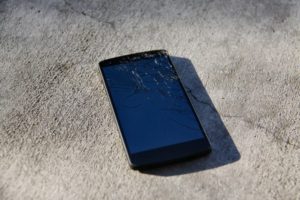
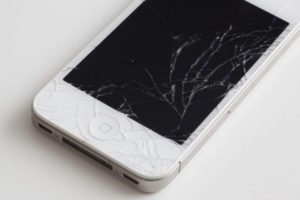
「iPhoneが突然動かない」「落として画面が反応しなくなった」ときは、まず安全を確認し、症状に合った対処を選びましょう。電池切れや一時的なフリーズが原因なら、修理せずに改善する場合もあります。
水濡れ・バッテリーの膨張・異常な発熱がある場合は、使用や充電を中止してください。また、写真や連絡先を残したいときは、慌てて初期化しないことが大切です。この記事では、iPhoneが壊れたときにすること、症状別の応急処置、データを残す修理方法を解説します。
目次
iPhoneが壊れたら、まずすることは?
最初に確認したいのは、使い続けても危険がないか、データを保存できる状態かの2点です。次の順番で対応しましょう。
- 【1】安全を確認する:水濡れ、画面の浮き、本体の変形、異常な発熱があれば、使用・充電を中止する。操作できる場合は電源を切る。
- 【2】データを守る:上記の異常がなく操作できる場合は、バックアップを取る。操作できない場合は、初期化やパソコンでの「復元」を急がない。
- 【3】症状に合った対処をする:充電環境や設定を確認し、改善しなければ修理を相談する。
膨らんだ本体や浮いた画面を押し戻す、自分で分解するなどの対応は避けてください。電源を切れない場合も、無理な操作を続けず、修理店へ状態を伝えましょう。
iPhoneが壊れた?症状別の確認ポイント
「壊れた」と感じる症状でも、本体の故障、充電器の不具合、通信障害など、原因はさまざまです。まずは現在の状態に近い項目を確認してください。
| 症状 | 考えられる原因・最初の対応 |
|---|---|
| 電源が入らない・画面が真っ黒 | 電池切れ、充電不良、フリーズ、画面やバッテリーの故障など。水濡れや発熱がなければ、充電と強制再起動を試す。 |
| 画面は真っ黒だが、着信音や振動はある | 本体が起動していて、画面側に不具合がある可能性。初期化する前に画面の点検・修理を相談する。 |
| 画面割れ・タッチが反応しない | 表示パネルやタッチ機能などの損傷が疑われる。画面を押したり、操作を繰り返したりせず修理を相談する。 |
| 電話やモバイル通信だけ使えない | 設定、通信障害、契約・SIMの問題なども考えられる。通信事業者の障害情報や設定を確認する。 |
| 特定のアプリだけ動かない | アプリ側の不具合の可能性。アプリを終了して開き直し、アップデートの有無を確認する。 |
症状だけで故障箇所を断定することはできません。落下や水没の直後に不具合が出た場合は、その経緯も修理店へ伝えてください。
iPhoneが壊れたときの応急処置と対処法
応急処置は、状態を悪化させず、必要な修理につなげるための対応です。以下の対処を試す前に、水濡れ・膨張・異常な発熱がないことを確認しましょう。
電源が入らない・動かない・再起動もできない
正常に使える充電ケーブル・電源アダプタ・コンセントで充電を試します。電源が入らない場合は、1時間を目安に充電してから、改めて起動を確認してください。途中で異常に熱くなる場合は充電を中止します。
フリーズして通常の再起動ができない場合は、強制再起動を試しましょう。強制再起動は、保存済みのデータを消去する初期化とは異なる操作です。
iPhone 8以降とiPhone SE(第2・第3世代)は、次の手順で強制再起動します。
- 【1】音量を上げるボタンを短く押して放す。
- 【2】音量を下げるボタンを短く押して放す。
- 【3】サイドボタンを押し続け、Appleロゴが出たら放す。表示まで10秒以上かかる場合もある。
iPhone 7/7 Plusは「サイドボタン+音量を下げるボタン」、iPhone 6s以前・iPhone SE(第1世代)は「ホームボタン+サイドボタンまたはトップボタン」を、Appleロゴが出るまで同時に長押しします。
充電しても強制再起動しても反応しない場合や、ボタンが壊れて操作できない場合は、修理を相談してください。


画面割れで反応しない・勝手に動く
割れた画面を強く押したり、ガラス片を素手で取り除いたりしないでください。タッチが反応しない場合、フィルムを貼るだけではタッチ機能の故障は直りません。
画面が勝手に動く場合は、パスコードの誤入力が繰り返されるおそれがあります。可能なら電源を切り、修理を相談しましょう。操作できない場合は無理に入力を続けないでください。
画面に割れがない場合は、表面の汚れや水分を柔らかい布で拭き、接続中のケーブルを外して確認します。ケースや保護フィルムが影響していないかも確認し、改善しなければ点検を依頼してください。

水没した・液体検出の警告が出る
水没した場合は充電ケーブルを外し、操作できるなら電源を切って、表面の水分を柔らかい布で拭き取ります。動作確認のために何度も電源を入れたり、充電したりしないでください。
充電端子の液体検出の警告が出た場合は、ケーブルを外し、風通しのよい乾いた場所で自然乾燥させます。端子が完全に乾くまで最長24時間かかることがありますが、水没による内部の故障まで、乾燥だけで直るとは限りません。水没後に不具合がある場合は、使用・充電を控えて早めに修理を相談しましょう。
ドライヤーの熱風やエアダスターを当てる、充電端子に綿棒などを入れる、米の袋に入れるといった対応は避けてください。
電話・通信だけ使えない
電話やモバイル通信だけの不具合なら、本体の故障以外も確認します。通信事業者の障害情報を調べ、機内モードを一度オンにしてからオフに戻し、再起動を試してください。
着信だけできない場合は、集中モードや着信拒否などの設定も確認します。改善しない場合は、契約やSIM・eSIMの状態を通信事業者へ確認しましょう。eSIMの削除は、再発行が必要になる場合があるため、案内を受ける前に行わないでください。
iPhoneが壊れてバックアップできないときは?
データを守る対応は、画面を操作できるかどうかで変わります。写真や連絡先を残したい場合は、初期化する前にバックアップ・同期の状況と、データを残す修理が可能かを確認しましょう。
操作できる場合は、修理前にバックアップする
水濡れや膨張、異常な発熱がなく操作できる場合は、次の方法でバックアップします。
- iCloud:Wi-Fiに接続し、「設定」→自分の名前→「iCloud」→「iCloudバックアップ」→「今すぐバックアップを作成」を選ぶ。完了後、最後のバックアップ日時を確認する。
- パソコン:MacはFinder、WindowsはAppleデバイスアプリを使い、iPhoneを接続してバックアップする。Appleデバイスアプリを使わないWindows環境や古いmacOSでは、iTunesを利用する。
パソコンでヘルスケアなどの情報も保存したい場合は「ローカルのバックアップを暗号化」を選び、設定したパスワードを保管してください。アプリによっては個別のバックアップや引き継ぎ準備も必要です。
操作できない場合は、初期化せず修理を相談する
パソコンに接続しても、iPhone側のロック解除や「このコンピュータを信頼しますか?」への操作が必要な場合があります。画面が反応しないiPhoneを、接続するだけで必ずバックアップできるわけではありません。
以前のバックアップがあるかを確認し、写真・連絡先などをiCloudと同期していた場合は、別の端末やiCloud.comで保存状況を確認します。同期とバックアップは仕組みが異なるため、必要なデータが保存されているかを個別に確かめましょう。
バックアップがなくても、画面やバッテリーなどの部品交換で操作できるようになれば、データを残せる場合があります。受付時に「バックアップがないので、データを残して修理したい」と伝えてください。パソコンで「復元」を実行するとデータが消去されるため、事前の確認が必要です。
壊れたiPhoneはどこで修理する?
修理先は、データを残したいか、急いで直したいか、利用できる保証があるかで選びましょう。申し込み前に、機種・症状・落下や水没の有無を伝え、対応内容と見積もりを確認してください。
データそのままの修理・即日対応ならアイサポへ
アイサポは、データを初期化せず、故障した部品を交換する「データそのまま」の修理に対応しています。写真やアプリのデータを残したい方や、バックアップが取れず困っている方もご相談ください。
画面・バッテリーなどの修理は最短30分から、即日修理にも対応しています。所要時間や修理の可否は、機種・故障状態・部品在庫・混雑状況によって異なるため、事前に利用店舗へ確認するとスムーズです。故障状況によってはデータを保持できない場合もあるため、操作できる方はバックアップを取っておきましょう。
メーカー保証・AppleCare+・携帯会社の補償も確認する
Appleの保証やAppleCare+を利用したい場合は、AppleまたはApple正規サービスプロバイダに対象条件を確認します。持ち込み・配送などの方法があり、修理期間は内容や部品の在庫によって変わります。
携帯会社の補償に加入している場合も、修理・交換の申込先や自己負担額を確認してください。本体交換や初期化が必要な場合は、同意する前にデータへの影響を確かめましょう。
iPhoneの修理費用と保証はどう確認する?
修理費用は、機種・故障箇所・損傷の程度・保証の有無によって異なります。一律の相場だけで判断せず、実際の機種と症状に対する料金を確認することが大切です。
アイサポの料金は利用する店舗のページ、Appleの料金は公式の修理見積もりページで確認できます。見積もりでは、税込みの総額、追加料金の有無、修理後の保証も確認しましょう。
メーカー保証とAppleCare+は、次のように条件が異なります。
- Apple製品1年限定保証:通常の使用で生じた材質・製造上の不具合が対象です。落下による画面割れや水濡れ、通常使用によるバッテリーの劣化は原則として対象外です。
- AppleCare+:契約が有効で条件を満たす場合、過失や事故による損傷に対する修理保証は回数無制限です。修理の内容に応じたサービス料がかかります。
- AppleCare+のバッテリー交換:Appleの確認でバッテリー容量が本来の80%未満となり、対象条件を満たす場合は、追加料金なしで交換できます。
保証の加入状況や有効期限は、Appleの保証状況確認ページなどで確認してください。
iPhoneが壊れたときによくある質問
修理を依頼する前に迷いやすい、再起動・データ・買い替えに関する疑問に答えます。
Q. 強制再起動もできない場合はどうすればよいですか?
水濡れや膨張、異常な発熱がないことを確認し、正常な充電器で充電して、機種に合った手順を試してください。それでも反応しない場合やボタンが故障している場合は、点検・修理が必要な可能性があります。データを残したいときは、初期化する前に修理店へ相談しましょう。
q. 壊れたiPhoneを修理するとデータは消えますか?
修理方法によって異なります。アイサポでは、データを残したままの部品交換修理に対応しています。一方、初期化や本体交換が必要な場合は、バックアップや同期済みのデータから戻す準備が必要です。修理前にデータの取り扱いを確認してください。
q. iPhoneが壊れたら、修理と買い替えのどちらがよいですか?
画面やバッテリーなどの部品交換で直る場合は、修理して使い続けられます。修理見積もりと買い替え費用、ほかの不具合の有無、今後の使用予定を比較して選びましょう。バックアップがない場合は、買い替えを決める前にデータを残す修理が可能かも確認してください。

まとめ|iPhoneが壊れたら、安全確認・データ保護・修理相談の順に対応
iPhoneが壊れたと感じたら、まず水濡れ・膨張・異常な発熱がないか確認しましょう。安全に操作できる場合はバックアップを取り、電源・画面・通信などの症状に合った対処を試します。改善しない場合は、初期化を急がず修理を相談してください。
「大切なデータを残したい」「できるだけ早く直したい」という方は、データそのままの修理に対応するアイサポへ。画面割れ、バッテリーの不具合、充電できないなどの症状について、お近くの店舗でご相談いただけます。

iPhone修理店舗一覧