
「iPhone7の電源が入らない」「画面が真っ暗なまま反応しない」と突然困っていませんか。
昨日まで普通に使えていたiPhone7でも、バッテリー切れ、充電不良、iOSの不具合、バッテリー劣化、本体内部の故障などが原因で、急に電源が入らなくなることがあります。
特にiPhone7は発売から年数が経過しているため、バッテリーや充電口、基板まわりの不具合が起きやすくなっています。ただし、すぐに故障と決めつける必要はありません。強制再起動や充電環境の確認、リカバリモードでのアップデートなどで改善できるケースもあります。
この記事では、iPhone7の電源が入らないときに最初に確認すべきことから、自分で試せる対処法、修理が必要な症状、データを守るための注意点までわかりやすく解説します。
目次
- iPhone7の電源が入らないときは、まず症状を切り分ける
- iPhone7の電源が入らない主な原因
- 対処法1|iPhone7を強制再起動する
- 対処法2|1時間ほど充電してから再度起動する
- 対処法3|充電口の汚れやケーブルの差し込みを確認する
- 対処法4|水濡れやバッテリー膨張がないか確認する
- 対処法5|リカバリモードでアップデートを試す
- 対処法6|復元は最終手段として考える
- iPhone7の電源が入らないときにやってはいけないこと
- iPhone7の電源が入らない場合に考えられる故障箇所
- iPhone7は修理と買い替えのどちらがよい?
- 修理に出す前に確認しておきたいこと
- iPhone7の電源が入らないときは修理店に相談しよう
- iPhone7の電源が入らないトラブルを防ぐための対策
- iPhone7の電源が入らないときによくある質問
- まとめ|iPhone7の電源が入らないときは、強制再起動・充電確認・修理判断の順に確認しよう
iPhone7の電源が入らないときは、まず症状を切り分ける
iPhone7の電源が入らないといっても、実際にはいくつかの状態に分かれます。症状によって原因や対処法が異なるため、まずは今の状態を確認しましょう。
- 画面が真っ暗で、ボタンを押してもまったく反応しない
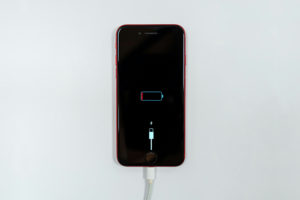
- 充電ケーブルを挿しても充電マークが出ない
- Appleロゴは表示されるが、その先に進まない
- Appleロゴが表示されたり消えたりを繰り返す
- 起動はするが、すぐに電源が落ちる
- 充電中だけ起動するが、ケーブルを抜くと電源が落ちる
- 水濡れや落下のあとから電源が入らなくなった
画面が真っ暗な場合でも、完全に故障しているとは限りません。iOSの一時的なフリーズ、バッテリー残量の完全な消耗、充電ケーブルやアダプタの不具合などでも、電源が入らないように見えることがあります。
一方で、落下や水没のあとに反応しなくなった場合、バッテリーが膨張している場合、発熱や異臭がある場合は、本体内部で故障が起きている可能性があります。無理に操作を続けず、早めに修理店へ相談しましょう。
iPhone7の電源が入らない主な原因
iPhone7の電源が入らない原因は、大きく分けると「充電・バッテリーの問題」「iOSの不具合」「本体部品の故障」「水濡れ・落下による内部故障」の4つです。
バッテリー残量が完全になくなっている
iPhone7を長時間使っていなかったり、バッテリーが劣化していたりすると、残量が完全になくなって起動できないことがあります。
バッテリーが空に近い状態では、充電ケーブルを挿してもすぐに画面が点灯しない場合があります。数分で判断せず、まずは一定時間しっかり充電してから再確認しましょう。
バッテリーが劣化している
iPhone7は古い機種のため、発売当時から使い続けている場合はバッテリーの劣化が進んでいる可能性があります。
バッテリーが劣化すると、次のような症状が出ることがあります。
- 電池残量があるのに突然電源が落ちる
- 充電してもすぐに残量が減る
- 充電中だけ起動する
- 起動してもすぐにシャットダウンする
- 寒い場所で電源が落ちやすい
- バッテリーが膨張して画面が浮いている
このような症状がある場合は、バッテリー交換で改善する可能性があります。
充電ケーブル・アダプタ・コンセントに問題がある
iPhone7本体ではなく、充電ケーブルや電源アダプタ、コンセント側に問題があるケースもあります。
特にLightningケーブルは断線しやすく、見た目では問題がなくても内部で故障していることがあります。充電できていないだけで、iPhone7本体の電源が入らないように見える場合もあります。
Lightningコネクタに汚れや異物が詰まっている
iPhone7の充電口にホコリやゴミが詰まっていると、ケーブルを挿しても正常に充電できないことがあります。
ケーブルを挿したときにグラグラする、奥まで入らない、角度を変えると充電できるといった場合は、Lightningコネクタの汚れや故障が疑われます。
iOSの不具合でフリーズしている
画面が真っ暗でも、内部ではiPhoneがフリーズしているだけの場合があります。iOSアップデート後、アプリの不具合、ストレージ容量不足などが原因で、起動できない状態になることがあります。
この場合は、強制再起動やリカバリモードでのアップデートによって改善する可能性があります。
落下や衝撃で内部部品が故障している
落下後にiPhone7の電源が入らなくなった場合、画面、バッテリー、充電口、基板などに不具合が起きている可能性があります。
外見に大きな割れがなくても、内部のコネクタが外れたり、基板にダメージが入ったりすることがあります。
水濡れ・水没による内部故障
iPhone7は耐水性能を備えたモデルですが、完全防水ではありません。また、耐水性能は使用年数や落下、修理歴、経年劣化によって低下します。
水に濡れたあとに電源が入らない場合は、内部に水分が入り、基板やバッテリー周辺でトラブルが起きている可能性があります。無理に充電すると症状が悪化するおそれがあるため注意が必要です。
対処法1|iPhone7を強制再起動する
iPhone7の電源が入らないときに、まず試したいのが強制再起動です。画面が真っ暗なままでも、内部で一時的にフリーズしているだけであれば、強制再起動で改善することがあります。
iPhone7は、従来のiPhoneとは強制再起動の操作方法が異なります。ホームボタンではなく、サイドボタンと音量を下げるボタンを使います。
iPhone7の強制再起動の手順
- 【1】iPhone7のサイドボタンを押します。
- 【2】同時に音量を下げるボタンを押します。
- 【3】2つのボタンを押したままにします。
- 【4】Appleロゴが表示されたら、両方のボタンを離します。
Appleロゴが表示されるまで10秒以上かかることがあります。すぐに反応しなくても、少し長めに押し続けてください。
この操作で起動できた場合は、一時的なフリーズやソフトウェア不具合だった可能性があります。起動後は、不要なアプリや写真・動画を整理し、ストレージ容量に余裕を持たせておくと再発防止につながります。


対処法2|1時間ほど充電してから再度起動する
強制再起動しても反応しない場合は、バッテリー残量が完全になくなっている可能性があります。iPhone7を充電器につなぎ、しばらく充電してから再度確認しましょう。
バッテリー残量が完全に空になっている場合、充電ケーブルを挿してもすぐに画面がつかないことがあります。数分で「故障」と判断せず、まずは1時間ほど充電してみてください。
充電時に確認するポイント
- コンセントにしっかり挿さっているか
- 電源アダプタが故障していないか
- Lightningケーブルが断線していないか
- 別のケーブルやアダプタで充電できるか
- パソコンではなくコンセントから充電しているか
- 充電口にホコリや異物が詰まっていないか
別のiPhoneを同じケーブルで充電できる場合は、ケーブルやアダプタではなく、iPhone7本体側に問題がある可能性が高くなります。
反対に、別のケーブルやアダプタに変えたら充電できる場合は、iPhone7本体ではなく充電アクセサリの不具合だった可能性があります。
対処法3|充電口の汚れやケーブルの差し込みを確認する
iPhone7の電源が入らない原因として、Lightningコネクタの接触不良もよくあります。
ポケットやバッグに入れて使っていると、充電口に細かいホコリが少しずつたまり、ケーブルが奥まで入らなくなることがあります。その結果、充電しているつもりでも実際には充電できていない場合があります。
充電口の確認方法
- ケーブルが奥までしっかり入るか確認する
- 差し込んだときにグラグラしないか確認する
- 角度を変えないと充電されない状態ではないか確認する
- 充電口の中にホコリやゴミが見えないか確認する
充電口を掃除する場合は、金属製のピンや鋭利な工具を使わないでください。端子を傷つけると、充電不良が悪化する可能性があります。
無理に異物を取り出そうとせず、汚れが奥に詰まっている場合や充電口が破損している場合は、修理店で確認してもらうのが安全です。

対処法4|水濡れやバッテリー膨張がないか確認する
iPhone7が水に濡れたあと、落下したあと、または本体が膨らんでいるように見える場合は、通常の対処法を続ける前に本体の状態を確認してください。
水濡れ後に電源が入らない場合
水濡れ後に電源が入らない場合、無理に充電するのは避けましょう。内部に水分が残っている状態で通電すると、基板がショートして症状が悪化するおそれがあります。
水没や水濡れが疑われる場合は、次の行動は避けてください。
- すぐに充電する
- ドライヤーの熱風を当てる
- 本体を強く振る
- 自分で分解する
- 何度も電源を入れようとする
水濡れの可能性がある場合は、できるだけ早く修理店に相談することをおすすめします。
バッテリー膨張がある場合
画面が浮いている、本体が膨らんでいる、ディスプレイの端にすき間があるといった場合は、バッテリー膨張の可能性があります。
バッテリーが膨張している状態で強く押したり、充電を続けたりするのは危険です。発熱や発煙のリスクがあるため、使用を中止して修理店へ相談しましょう。
対処法5|リカバリモードでアップデートを試す
iPhone7の電源は入るものの、Appleロゴから進まない、起動途中で止まる、ロゴが表示されたり消えたりする場合は、iOSに不具合が起きている可能性があります。
この場合は、パソコンに接続してリカバリモードでアップデートを試す方法があります。アップデートを選択すると、データを消去せずにiOSの再インストールを試せる場合があります。
リカバリモードを試す前に準備するもの
- iPhone7本体
- Lightningケーブル
- MacまたはWindowsパソコン
- インターネット接続
- Macの場合はFinder、Windowsの場合はAppleデバイスアプリまたはiTunes
Windowsパソコンでは、環境によってAppleデバイスアプリまたはiTunesを使用します。Macでは、macOSのバージョンによってFinderまたはiTunesを使用します。
iPhone7をリカバリモードにする手順
- 【1】iPhone7をパソコンに接続します。
- 【2】サイドボタンと音量を下げるボタンを同時に押し続けます。
- 【3】Appleロゴが表示されてもボタンを離さず、そのまま押し続けます。
- 【4】パソコンに接続する画面が表示されたら、ボタンを離します。
- 【5】パソコン側でiPhone7が認識されたら、「アップデート」を選択します。
ここで最初から「復元」を選ぶと、iPhone内のデータが消去されます。データを残したい場合は、まず「アップデート」を選びましょう。
アップデートで改善しない場合や、パソコンがiPhone7を認識しない場合は、バッテリーや充電口、基板などのハードウェア故障が疑われます。

対処法6|復元は最終手段として考える
リカバリモードで「アップデート」を試しても改善しない場合、パソコン上に「復元」の選択肢が表示されることがあります。
復元を行うと、iPhone7のデータと設定が消去され、初期化された状態になります。バックアップがある場合は、復元後にiCloudやパソコンのバックアップからデータを戻せる可能性があります。
しかし、バックアップがない状態で復元すると、写真、動画、LINEのトーク履歴、アプリ内データなどを戻せない場合があります。
復元の前に確認したいこと
- iCloudバックアップがあるか
- パソコンにバックアップを取っているか
- 写真や動画をiCloud写真で同期しているか
- LINEのトーク履歴をバックアップしているか
- どうしても残したいデータが本体内にないか
大切なデータが残っている可能性がある場合は、復元する前に修理店へ相談することをおすすめします。電源が入らない原因によっては、初期化せずに修理できる場合があります。
iPhone7の電源が入らないときにやってはいけないこと
電源が入らないと焦ってしまいますが、誤った対処をすると症状が悪化することがあります。特にデータを残したい場合は、次の行動に注意しましょう。
何度も強くボタンを押し続ける
強制再起動は有効な対処法ですが、反応しないからといって何度も長時間ボタンを押し続ける必要はありません。ボタン自体が故障している場合、さらに状態が悪化する可能性があります。
水濡れ後すぐに充電する
水に濡れたあとに電源が入らない場合、すぐに充電するのは危険です。内部に水分が残っていると、通電によって基板が損傷するおそれがあります。
ドライヤーや暖房器具で乾かす
早く乾かしたいからといって、ドライヤーの熱風や暖房器具を使うのは避けましょう。高温によってバッテリーや画面、内部部品にダメージを与える可能性があります。
自分で分解する
iPhone7は精密機器です。自分で分解すると、バッテリーやケーブル、基板を傷つけるおそれがあります。また、バッテリーに傷がつくと発熱や発煙の危険があります。
バックアップがないまま初期化する
データを残したい場合、バックアップがない状態で初期化するのは最終手段です。特に写真や動画、LINEのトーク履歴などが必要な場合は、初期化前に修理店へ相談しましょう。
iPhone7の電源が入らない場合に考えられる故障箇所
強制再起動や充電、リカバリモードでも改善しない場合は、iPhone7本体の故障が疑われます。主な故障箇所は次の通りです。
バッテリーの故障・劣化
iPhone7の電源が入らない原因として多いのが、バッテリーの劣化や故障です。
バッテリー交換で改善しやすい症状には、次のようなものがあります。
- 充電中だけ起動する
- 電源が入ってもすぐに落ちる
- バッテリー残量表示がおかしい
- 残量があるのに突然シャットダウンする
- 長期間使用していてバッテリー交換をしたことがない
iPhone7を長年使っている場合は、まずバッテリーの状態を疑ってみましょう。
Lightningコネクタの故障
充電ケーブルを挿しても反応しない場合は、Lightningコネクタの故障も考えられます。
充電口の故障では、次のような症状が出ることがあります。
- ケーブルを挿しても充電マークが出ない
- 角度を変えないと充電できない
- ケーブルが奥まで入らない
- パソコンに接続しても認識されない
- 充電口に汚れや腐食がある
画面の故障
実際には電源が入っているのに、画面だけが映っていないケースもあります。
着信音や通知音が鳴る、バイブレーションが反応する、パソコンに接続すると認識される場合は、画面の故障が疑われます。この場合は、画面交換で改善する可能性があります。
電源ボタン・音量ボタンの故障
iPhone7では、強制再起動やリカバリモードにサイドボタンと音量を下げるボタンを使用します。どちらかのボタンが故障していると、必要な操作ができない場合があります。
ボタンを押した感触がない、陥没している、反応が悪い場合は、ボタンまわりの修理が必要になることがあります。
基板の故障
落下、水没、強い衝撃、経年劣化などにより、基板に不具合が起きると電源が入らなくなることがあります。
基板故障の場合、バッテリー交換や画面交換だけでは改善しないことがあります。データが必要な場合は、初期化や機種変更の前に修理店へ相談しましょう。
iPhone7は修理と買い替えのどちらがよい?
iPhone7は現在も使える機種ですが、発売から年数が経っているため、修理するか買い替えるかで迷う方も多いでしょう。
判断のポイントは、「データが必要か」「修理費用に見合うか」「今後も長く使いたいか」です。
修理がおすすめなケース
- 中の写真や動画、LINEなどのデータを取り出したい
- サブ端末としてもう少し使いたい
- バッテリー交換だけで改善しそう
- 充電口や画面など、故障箇所が限定的
- 機種変更前にバックアップを取りたい
特にデータが必要な場合は、いきなり初期化や買い替えをするより、まず電源が入る状態に戻せるか確認することが重要です。
買い替えも検討したいケース
- 複数箇所が故障している
- 水没や基板故障の可能性が高い
- 修理費用が高くなりそう
- 最新アプリやOS対応を重視したい
- メイン端末として長く使いたい
iPhone7は最新のiOSには対応していないため、長期的にメイン端末として使い続ける場合は、買い替えも選択肢になります。ただし、データが本体内に残っている場合は、買い替え前にデータ救出やバックアップの可否を確認しましょう。
修理に出す前に確認しておきたいこと
iPhone7の電源が入らない状態で修理に出す前に、次の点を確認しておくとスムーズです。
いつから電源が入らないか
突然電源が入らなくなったのか、以前から電源が落ちやすかったのかによって、原因の見立てが変わります。
直前に何があったか
落下、水濡れ、iOSアップデート、充電不良、バッテリーの減りが早いなど、直前の状況を整理しておきましょう。
データが必要か
写真、動画、連絡先、LINE、アプリデータなどが必要な場合は、修理依頼時に必ず伝えましょう。初期化を避けたい場合は、データを残した修理に対応できるか確認することが大切です。
バックアップの有無
iCloudやパソコンにバックアップがあるか確認しておきましょう。バックアップがある場合は、万が一初期化が必要になっても復元できる可能性があります。
iPhone7の電源が入らないときは修理店に相談しよう
ここまでの方法を試してもiPhone7の電源が入らない場合は、バッテリー、充電口、画面、基板などの故障が考えられます。
特に次の症状がある場合は、自己判断で操作を続けず、修理店へ相談することをおすすめします。
- 1時間充電してもまったく反応しない
- 別のケーブルやアダプタでも充電できない
- Appleロゴから進まない
- パソコンに接続しても認識されない
- 水濡れや落下のあとから電源が入らない
- 本体が熱い、異臭がする、膨張している
- 大切なデータが本体内に残っている
修理店では、バッテリー交換、充電口修理、画面修理、内部点検などによって、原因を確認できる場合があります。データが必要な場合は、初期化をする前に相談しましょう。

iPhone7の電源が入らないトラブルを防ぐための対策
iPhone7を今後も使い続ける場合は、突然電源が入らなくなるリスクに備えておくことが大切です。特にiPhone7は発売から年数が経過しているため、バッテリー劣化や充電口の不具合が起きやすくなっています。
定期的にバックアップを取る
電源が入らなくなってからでは、バックアップを取れない場合があります。iCloudやパソコンを使って、写真、連絡先、アプリデータなどを定期的にバックアップしておきましょう。
特に写真や動画、LINEのトーク履歴などが本体内にしか残っていない場合、電源が入らなくなるとデータの取り出しが難しくなることがあります。普段からバックアップを取っておくことで、万が一の故障時にも安心です。
バッテリーの劣化を放置しない
電池の減りが早い、突然電源が落ちる、充電中だけ使えるといった症状がある場合は、バッテリー劣化が進んでいる可能性があります。
バッテリーが劣化したまま使い続けると、起動しにくくなったり、電源が入らなくなったりすることがあります。完全に起動しなくなる前に、バッテリー交換を検討しましょう。
ストレージ容量に余裕を持たせる
ストレージ容量が不足すると、iPhoneの動作が不安定になったり、アップデート時に不具合が起きたりすることがあります。
不要な写真、動画、アプリ、キャッシュなどを定期的に整理し、空き容量に余裕を持たせておきましょう。iPhone7を長く使っている場合は、容量不足が動作不良の原因になっていることもあります。
充電ケーブルや充電口の状態を確認する
充電できていない状態が続くと、バッテリー残量が完全になくなり、電源が入らないように見えることがあります。
ケーブルを挿しても反応が悪い、角度を変えないと充電できない、ケーブルが奥まで入らないといった症状がある場合は、Lightningコネクタの汚れや故障が疑われます。
充電口にホコリがたまっている場合は、無理に金属製の工具などで掃除せず、必要に応じて修理店に相談しましょう。
水濡れや高温環境を避ける
iPhone7は耐水性能を備えたモデルですが、完全防水ではありません。また、耐水性能は使用年数や落下、修理歴、経年劣化によって低下します。
浴室、キッチン、雨の日の屋外、高温になる車内などでの使用はできるだけ避けましょう。水濡れや高温は、バッテリーや基板の故障につながることがあります。
iPhone7の電源が入らないときによくある質問
Q. iPhone7の電源が入らないとき、最初に何をすればいいですか?
まずは強制再起動を試してください。iPhone7では、サイドボタンと音量を下げるボタンを同時に押し続け、Appleロゴが表示されたらボタンを離します。それでも反応しない場合は、1時間ほど充電してから再度試しましょう。
Q. iPhone7はホームボタンで強制再起動できますか?
いいえ。iPhone7の強制再起動ではホームボタンを使いません。サイドボタンと音量を下げるボタンを同時に押し続けます。
Q. 充電マークも表示されない場合は故障ですか?
必ず故障とは限りません。バッテリーが完全に空になっている、充電ケーブルが故障している、充電口に汚れが詰まっているなどの可能性があります。別のケーブルやアダプタを使い、1時間ほど充電して確認しましょう。
Q. Appleロゴは出るのに起動しない場合はどうすればいいですか?
iOSの不具合やストレージ不足、内部故障が考えられます。パソコンに接続してリカバリモードで「アップデート」を試す方法があります。データを消したくない場合は、最初から「復元」を選ばないように注意してください。
Q. リカバリモードのアップデートでデータは消えますか?
通常、「アップデート」はデータを残したままiOSの再インストールを試す方法です。ただし、状況によっては失敗する場合もあります。「復元」を選ぶとデータが消去されるため、バックアップがない場合は慎重に判断しましょう。
Q. iPhone7の電源が入らない状態でもデータは残っていますか?
電源が入らない状態でも、内部ストレージにデータが残っている可能性はあります。ただし、初期化や復元を行うとデータが消える場合があります。写真やLINEなど大切なデータが必要な場合は、初期化前に修理店へ相談しましょう。
Q. 水没後に電源が入らない場合、充電してもいいですか?
水濡れや水没の可能性がある場合、すぐに充電するのは避けてください。内部に水分が残った状態で通電すると、基板が損傷するおそれがあります。使用を中止し、早めに修理店へ相談しましょう。
Q. iPhone7の電源が入らない原因はバッテリーですか?
バッテリー劣化はよくある原因のひとつです。長年使っている、電池の減りが早い、突然電源が落ちる、充電中だけ起動する場合は、バッテリー交換で改善する可能性があります。ただし、充電口や基板の故障が原因の場合もあります。
Q. パソコンに接続してもiPhone7が認識されない場合はどうすればいいですか?
ケーブル、USBポート、パソコン側のアプリを確認してください。別のケーブルやUSBポートでも認識されない場合は、iPhone7の充電口や基板に問題がある可能性があります。
Q. iPhone7は今から修理する価値がありますか?
データを取り出したい場合や、サブ端末として使いたい場合は修理する価値があります。一方で、メイン端末として長く使いたい場合や複数箇所が故障している場合は、買い替えも検討するとよいでしょう。
Q. 電源が入らないiPhone7は自分で分解してもいいですか?
おすすめできません。iPhone7は精密機器であり、バッテリーや基板を傷つけると発熱や発煙、データ消失のリスクがあります。原因がわからない場合は、無理に分解せず修理店へ相談しましょう。
まとめ|iPhone7の電源が入らないときは、強制再起動・充電確認・修理判断の順に確認しよう
iPhone7の電源が入らない場合でも、すぐに故障と決めつける必要はありません。まずは強制再起動を試し、反応がなければ1時間ほど充電してから再確認しましょう。
充電ケーブルやアダプタ、Lightningコネクタの汚れを確認することで改善する場合もあります。Appleロゴから進まない場合は、パソコンに接続してリカバリモードでアップデートを試す方法もあります。
ただし、水濡れ、落下、バッテリー膨張、発熱、異臭がある場合は、無理に充電や再起動を繰り返さないでください。大切なデータが残っている場合も、初期化する前に修理店へ相談することが重要です。
iPhone7は発売から年数が経過しているため、バッテリーや充電口、基板まわりの不具合が起きやすくなっています。自分でできる対処法を試しても改善しない場合は、お早めにアイサポまでご相談ください。
その他にも以下の症状に当てはまるものがあればお問い合わせください。
・フロントパネルのひび割れ
・画面表示不良
・タッチパネル不良
・バッテリー交換
・充電ができない
・カメラが映らない/映りが悪い
・ホームボタンの故障
・音量ボタンが効かない
・スリープボタン/電源ボタンの故障
・バイブレーターがきかない
・相手や自分の声が聞こえない
・電源が入らない
・水没してしまった
・その他のiPhone故障トラブル

iPhone修理店舗一覧