
「iPhoneのバッテリーを復活させる裏技が知りたい」「最大容量を元に戻したい」と考えている方も多いのではないでしょうか。
結論からいうと、劣化したiPhoneのバッテリー自体を、設定やアプリなどの裏技で新品の状態に戻すことはできません。ただし、電池の減りが早い原因がアプリや画面設定、通信環境、一時的なシステム処理にある場合は、設定を見直すことで1回の充電で使える時間を延ばせます。
この記事では、iPhoneのバッテリーを復活させるといわれる方法の真偽と、電池持ちを改善する正しい対処法、バッテリー交換の目安をわかりやすく解説します。
目次
iPhoneのバッテリーを復活させる裏技はある?
iPhoneに搭載されているリチウムイオンバッテリーは消耗品です。使用年数、充電サイクル、温度、充電方法などの影響を受けて化学的に劣化するため、低下した最大容量を再起動や充電方法だけで物理的に回復させることはできません。
ただし、次のように「改善できる症状」と「バッテリー交換が必要な症状」があります。
| 症状 | 復活・改善の可能性 | 主な対処法 |
|---|---|---|
| 特定のアプリを使うと急激に減る | 改善できる可能性がある | バッテリー使用状況やアプリ設定を確認する |
| アップデート直後から減りが早い | 数日で落ち着く場合がある | バックグラウンド処理の完了を待つ |
| 画面の明るさや低信号が原因 | 設定や環境で改善できる | 明るさ、通信方法、電力モードを見直す |
| バッテリーの最大容量が低下している | 設定では元に戻らない | バッテリー交換を検討する |
| 残量があるのに突然電源が切れる | 劣化や故障の可能性がある | バッテリー診断や修理を依頼する |
再起動などによって電池持ちが改善することはありますが、それは異常な処理が終了したためです。劣化したバッテリーそのものが復活したわけではありません。
iPhoneのバッテリーが減る主な原因
- バッテリーの化学的な劣化
- 画面の明るさや長時間の動画・ゲーム・撮影
- アプリのバックグラウンド処理や位置情報
- 通知による頻繁な画面点灯
- 電波の弱い場所での通信や電波検索
- iOSアップデート後の一時的な処理
- 高温または極端に低温の環境
写真や動画でストレージ容量が少なくなったこと自体が、バッテリーを直接劣化させるわけではありません。電池の減りを調べるときは、ストレージの空き容量よりも、アプリの使用状況や通信、画面、バッテリーの最大容量を優先して確認しましょう。
最初にバッテリーの状態と使用状況を確認する
バッテリーの最大容量を確認する
最大容量とは、新品時と比べて現在のバッテリーにどの程度の電力を蓄えられるかを示す目安です。確認方法は機種によって異なります。
- iPhone 15以降:「設定」→「バッテリー」→「バッテリーの状態」
- iPhone 14以前:「設定」→「バッテリー」→「バッテリーの状態と充電」
iPhone 15以降では、対応するiOSを利用している場合、最大容量に加えて充放電回数、製造時期、初回使用時なども確認できます。
Appleによると、iPhone 14以前のバッテリーは理想的な条件下で500回、iPhone 15以降は1,000回のフル充電サイクルを繰り返した後も、本来の蓄電容量の80%を維持するよう設計されています。ただし、実際の劣化速度は使用環境や充電方法によって異なります。
最大容量が80%未満になっている場合や「サービス」と表示されている場合は、裏技を試し続けるよりもバッテリー交換を検討する段階です。
バッテリーを多く消費しているアプリを確認する
「設定」→「バッテリー」を開くと、1日の使用状況やアプリごとのバッテリー消費量を確認できます。「すべてのバッテリー使用状況を表示」をタップすると、過去の詳しい使用状況も確認できます。
消費量が多いアプリをタップし、次の表示がないか確認しましょう。
- バックグラウンド処理:画面を閉じた後もアプリが動作している
- 通知:通知によって頻繁に画面が点灯している
- 圏外および低信号:電波を探すために電力を消費している
- 位置情報:移動や位置情報を継続的に取得している
利用時間が長いアプリの消費量が多いのは正常です。ほとんど使っていないアプリが大量に消費している場合に、設定の見直しやアップデートを行いましょう。
iPhoneの電池持ちを今すぐ改善する6つの方法
1.低電力モードをオンにする
低電力モードをオンにすると、バックグラウンド更新、自動ダウンロード、一部の視覚効果などが制限され、バッテリー消費を抑えられます。
- iPhone 15以降:「設定」→「バッテリー」→「電力モード」→「低電力モード」
- iPhone 14以前:「設定」→「バッテリー」→「低電力モード」
低電力モードは、外出中に残量が心配なときに特に有効です。ただし、バッテリーの最大容量を回復させる機能ではありません。
2.対応機種では適応型電力制御を利用する
iOS 26以降の対応機種では、「適応型電力制御」を利用できます。通常より使用量が多い日に必要な電力を予測し、画面の明るさやバックグラウンド処理、パフォーマンスを自動的に調整する機能です。
「設定」→「バッテリー」→「電力モード」→「適応型電力制御」から設定できます。項目が表示されない機種では利用できません。
3.画面の明るさと自動ロックを見直す
ディスプレイはバッテリーを多く消費する部分です。必要以上に明るくせず、「明るさの自動調節」を利用しましょう。
- 明るさの自動調節:「設定」→「アクセシビリティ」→「画面表示とテキストサイズ」→「明るさの自動調節」
- 自動ロック:「設定」→「画面表示と明るさ」→「自動ロック」
自動ロックを30秒または1分に設定すると、画面の消し忘れによる電池消耗を防げます。
4.不要なバックグラウンド更新・通知・位置情報を制限する
すべての機能を一括でオフにするのではなく、使用頻度の低いアプリだけを見直すのがポイントです。
- バックグラウンド更新:「設定」→「一般」→「Appのバックグラウンド更新」
- 通知:「設定」→「通知」
- 位置情報:「設定」→「プライバシーとセキュリティ」→「位置情報サービス」
地図、見守り、防災など、バックグラウンド動作が必要なアプリまで無効にすると機能を正しく利用できなくなるため、アプリごとに判断してください。
5.電波の弱い場所では通信方法を見直す
iPhoneは電波が弱い場所で接続先を探し続けるため、バッテリー消費が増える場合があります。利用できる場合は、モバイル通信より消費電力の少ないWi-Fiに接続しましょう。
長時間圏外になる場所で通信が不要なら、機内モードも有効です。5G対応モデルでは、「設定」→「モバイル通信」→「通信のオプション」→「音声通話とデータ」で「5Gオート」を選ぶと、必要に応じてLTEへ切り替わります。
Wi-FiやBluetoothは接続していない状態での消費電力が抑えられているため、電池を長持ちさせる目的だけで常時オフにする必要はありません。
6.iOSを更新し、必要に応じて再起動する
一時的なシステムの不具合やアプリの異常動作は、通常の再起動やiOSのアップデートで改善する場合があります。
ただし、iOSアップデート直後は、データの整理や検索用インデックスの作成などがバックグラウンドで続き、一時的にバッテリー消費や発熱が増えることがあります。「設定」→「バッテリー」に「iOSのアップデートが進行中」と表示されている場合は、数日待ってから電池持ちを判断しましょう。
バッテリーの劣化を遅らせる充電のコツ
高温になる場所で使用・充電しない
バッテリーの寿命に特に大きな影響を与えるのが熱です。Appleは、iPhoneの使用環境を0~35℃、快適な温度範囲を16~22℃と案内しています。周囲温度が35℃を超える場所で使用または充電すると、バッテリーの寿命が早まるおそれがあります。
- 直射日光の当たる場所に置かない
- 夏の車内に放置しない
- 充電中に高負荷のゲームや動画編集を続けない
- 充電中に異常に熱くなる場合はケースを外す
バッテリー充電の最適化や充電上限を利用する
iPhone 14以前では、「バッテリー充電の最適化」をオンにしておきましょう。iPhoneが毎日の充電傾向を学習し、80%を超える充電を必要になる直前まで保留することで、満充電のままになる時間を減らします。
iPhone 15以降では、「設定」→「バッテリー」→「充電」から、80~100%まで5%刻みで充電上限を選択できます。日中の電池持ちを優先する日は100%、バッテリーの長期的な劣化を抑えたい場合は80~95%など、使い方に合わせて設定しましょう。
0%になるまで使い切る必要はない
「充電回数を減らすため、毎回0%まで使い切った方がよい」という情報は正しくありません。iPhoneは、合計でバッテリー容量の100%分を使用した時点で1回の充電サイクルとして数えます。
たとえば、1日目に60%、2日目に40%を使用すると、合計で1サイクルです。充電器につないだ回数がそのまま充電サイクル数になるわけではないため、必要なときに継ぎ足し充電して問題ありません。

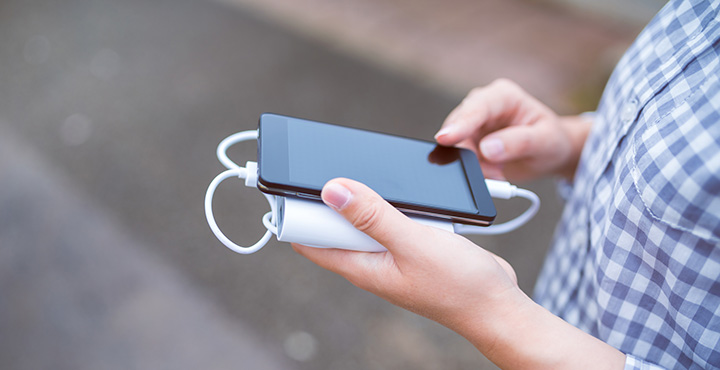
効果がない・避けるべきバッテリー復活の裏技
| いわゆる裏技 | 実際の効果と注意点 |
|---|---|
| 0%から100%まで充電してリセットする | 劣化した最大容量は回復しません。完全放電を繰り返す必要もありません。 |
| 強制再起動を繰り返す | 一時的な動作不良には有効な場合がありますが、バッテリー自体は復活しません。 |
| バッテリー復活アプリを使う | アプリからバッテリーの化学的な劣化を修復することはできません。 |
| 冷蔵庫や保冷剤で急激に冷やす | 結露や内部損傷の原因になるため危険です。自然に温度が下がるまで待ちましょう。 |
| 自分でバッテリーを交換する | バッテリーの損傷による発熱、発火、けがなどの危険があります。修理店へ依頼しましょう。 |
iPhoneのバッテリー交換を検討する目安
次の症状がある場合は、設定による改善よりもバッテリー交換を検討しましょう。
- 最大容量が80%未満になっている
- 「バッテリーの状態」に「サービス」と表示される
- 充電しても半日程度しか使えない
- 残量があるのに突然電源が切れる
- 動作が極端に遅くなった
- バッテリーが膨張して画面が浮いている
- 通常の使用でも異常に熱くなる
特に、画面の浮きやバッテリーの膨張、異臭、異常な発熱がある場合は、充電や使用を中止して早めに修理店へ相談してください。バッテリーを押したり、穴を開けたりしてはいけません。
AppleやApple正規サービスプロバイダの料金は機種によって異なります。有効なAppleCareプランに加入しており、Appleの診断でバッテリー容量が80%未満と確認された場合は、追加料金なしで交換できる場合があります。
交換と買い替えのどちらが適しているか迷っている方は、iPhoneはバッテリー交換と買い替えどっち?費用・使用年数別に比較も参考にしてください。
iPhoneのバッテリー復活に関するよくある質問
Q. iPhoneのバッテリー最大容量が76%ですが、復活できますか?
最大容量76%とは、満充電にしても新品時と比べて蓄えられる電力量の目安が約76%まで低下している状態です。再起動や充電方法で新品時の容量へ戻すことはできません。電池持ちの悪化や突然のシャットダウンがある場合は、バッテリー交換をおすすめします。
Q. 「battery reset iPhone」で紹介されている方法は有効ですか?
iPhoneには、劣化したバッテリーを復活させるための「バッテリーリセット」機能はありません。再起動やソフトウェア更新で一時的な不具合が直ることはありますが、最大容量を物理的に回復させることはできません。
Q. 一晩中充電するとバッテリーは劣化しますか?
iPhoneはフル充電になると自動的に充電を停止するため、一晩中充電器につないでおくこと自体は問題ありません。「バッテリー充電の最適化」をオンにし、布団の中や直射日光の当たる場所など、熱がこもる環境を避けることが大切です。
Q. 最大容量の表示が増えたらバッテリーが復活したということですか?
最大容量はシステムが算出する推定値であり、再計算や状態報告の調整によって表示が変わる場合があります。数値が一時的に増えても、化学的に劣化したバッテリーが新品の状態へ戻ったことを意味するものではありません。
iPhoneのバッテリーは裏技で復活しない!電池持ちは設定の見直しや交換で改善
iPhoneの劣化したバッテリーを、設定やアプリなどの裏技で新品の状態に復活させることはできません。ただし、電池の減りが早い原因が画面設定、アプリのバックグラウンド処理、通知、低信号、アップデート後の処理などにある場合は、設定を見直すことで1回の充電で使える時間を延ばせます。
まずは「設定」→「バッテリー」で最大容量とアプリごとの使用状況を確認し、低電力モードや適応型電力制御、画面設定などを見直しましょう。また、バッテリーの劣化を遅らせるためには、0%まで使い切ることよりも、高温を避けて充電の最適化や充電上限を活用することが重要です。
最大容量が80%未満になっている場合や、「サービス」の表示、突然の電源切れ、膨張、異常発熱などがある場合は、バッテリー交換をご検討ください。
その他にも以下の症状に当てはまるものがあればお問合せください。
・バッテリーがすぐ切れる
・電源がいきなり落ちる
・充電してもすぐにバッテリーが切れる
・バッテリーが膨張している
・バッテリーが発熱している
・バッテリーの充電が遅い

iPhone修理店舗一覧