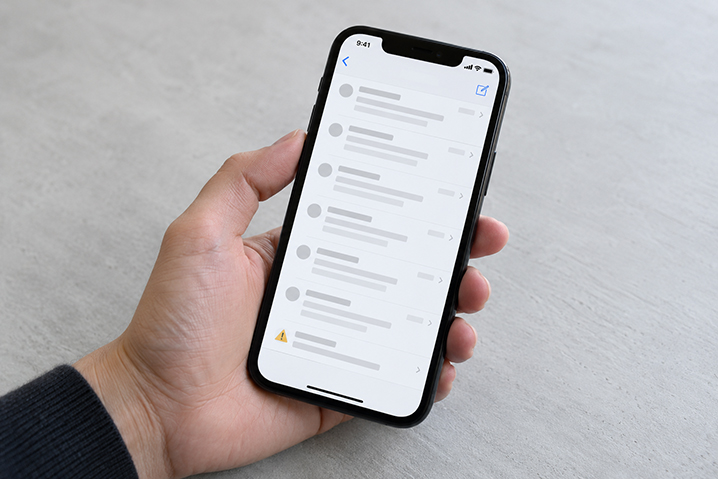

iPhoneのメールを開いたとき、画面の下に「アカウントエラー」と表示され、メールを受信できなくなることがあります。仕事の連絡や認証メールを待っていると、「パスワードを変えるべき?」「アカウントを削除すれば直る?」と戸惑うのではないでしょうか。
最初に確認したいのは、利用しているメールサービスの障害情報と、エラーが出ているアカウントです。アカウントエラーは、メールサーバーへの接続や認証がうまくいっていないことを示す表示で、必ずしもiPhoneの故障やパスワードの入力ミスを意味しません。
この記事では、iPhoneの標準「メール」アプリに表示されるアカウントエラーを中心に、原因を絞り込む手順、サービスごとの確認事項、メールを失わないための注意点を解説します。
情報確認日:2026年10月29日。障害・メンテナンスの状況や設定画面は変わるため、各サービスの最新の公式案内もご確認ください。
目次
iPhoneのメールでアカウントエラーが出たら、まず障害情報を確認
設定を変えていないのに突然アカウントエラーが出た場合は、利用しているメールサービスの障害・メンテナンス情報を確認しましょう。サービス側の問題であれば、iPhoneの設定を変更せず、復旧を待つことで改善する場合があります。
以下は2026年10月29日時点で確認した公式情報です。利用中のサービスとエラーが発生した時間帯を照らし合わせ、現在の状況は各社の公式ページで確認してください。
| 対象 | 公式発表の内容 | 確認したいこと |
|---|---|---|
| au・UQ mobileのキャリアメール | 2026年10月28日6時~13時40分に利用できない、または利用しづらい状況が発生。KDDIは同日13時40分の復旧を発表 | 復旧まで受信待ちだったメールは順次配送され、届くまで時間がかかる場合がある |
| ドコモメール | 2026年10月29日1時~6時のメンテナンスを案内。対象時間中はメールの送信がしづらい、外部からのメールを受信できない場合がある | 案内は予定時間中の影響についてのもの。時間外も続く場合は、別の障害情報や個別の設定を確認する |
| iOS 27以降で使うドコモメール | 2026年9月15日頃から、標準メールで返信・転送などができない事象を案内 | 新規メールは送れるのに返信でエラーになる場合などは、ドコモの個別案内を確認する |
au・UQ mobileについては、過去の「障害発生」の案内だけでなく、KDDIの復旧のお知らせ(https://news.kddi.com/important/news/important_202610281835.html)まで確認することが大切です。
ドコモは、メールのメンテナンス情報(https://www.docomo.ne.jp/info/construction/docomo_mail.html)とドコモメールの障害に関するお知らせ(https://service.smt.docomo.ne.jp/site/mail/src/dmail_faultinformation.html)を確認できます。
自分のエラーがこれらの事象に当てはまるとは限りません。障害が案内されている間は、アカウントの削除やパスワードの変更を繰り返さず、公式の復旧案内・回避方法を優先してください。
iPhoneのメールに「アカウントエラー」が出る主な原因
アカウントエラーの原因は、大きく分けると「サービス側の問題」「認証の問題」「通信の問題」「設定の問題」です。表示だけでは区別できないため、エラーの詳細や、直前に行った操作を手がかりに確認します。
| 発生した状況 | 考えられる原因 | 確認する内容 |
|---|---|---|
| 設定を変えずに突然使えなくなった | 障害、メンテナンス、一時的な接続不良など | 公式のお知らせ、別の通信回線での動作 |
| パスワード変更後から使えない | iPhone側の認証情報が更新されていない | 対象アカウントのサインイン状態 |
| 機種変更・復元後から使えない | 再認証やキャリアメールの設定が完了していない | 移行後に必要な公式の設定手順 |
| 受信できるが送信できない | 送信サーバーの設定、送信制限、特定の既知の問題など | エラーの全文、送信元、未送信メールの状態 |
| 会社・学校のメールだけ使えない | 管理者による利用制限、認証・証明書・サーバー設定の変更など | 組織の案内と管理者が指定した設定 |
この表は原因を絞り込むための目安です。たとえば、パスワードのエラーが出ても、入力内容ではなくサービス側の認証処理に問題が起きている場合があります。表示された言葉だけで原因を決めつけず、次の手順で確認しましょう。
アカウントを削除する前に試したい4つの確認
まずはメールの保存状態やアカウント設定を変えずに確認できることから進めます。どこで問題が起きているかを整理できれば、不要な再設定を避けながら、次に行う操作を選べます。
1.どのメールアカウントでエラーが出ているか確認する
複数のアカウントを登録している場合は、「すべての受信」でまとめて確認するだけでなく、メールボックス一覧からアカウントごとの受信状況を確かめます。エラーの詳細が表示できる場合は、その内容も確認してください。
「ドコモメールだけ使えない」「GmailもiCloudメールも使えない」では、調べる範囲が変わります。問い合わせに備え、対象のメールサービス・エラーの全文・発生した時刻をメモしておくと、状況を伝えやすくなります。
2.公式サイトやWebメールでも使えないか確認する
Webメールが提供されているサービスなら、Safariやパソコンから公式サイトを開き、ログインとメールの確認を試します。すでにログイン済みの画面が開いただけでは、現在のパスワードが正しいと確認できたことにはならないため、必要に応じて公式のアカウント管理画面も確認しましょう。
- Webメールでは新着メールを確認できる:標準メール側の認証や接続設定を確認する手がかりになります。
- Webメールでもログインできない:パスワード、アカウントのロック、本人確認などを公式窓口で確認します。
- ログインできるが送受信できない:障害や容量・利用制限など、サービス側の情報を確認します。
これは確認結果から調べる順番を決めるための目安です。Webメールと標準メールでは接続方法が異なるため、片方が使えても障害を完全には否定できません。また、iCloudではWebアクセスの設定によりブラウザからデータを確認できない場合もあります。
参考:Appleのメール受信トラブルの案内(https://support.apple.com/ja-jp/102578)、iCloudデータへのWebアクセス設定(https://support.apple.com/ja-jp/102630)
3.Wi-Fiとモバイル通信を切り替えて確認する
Safariでも通常のWebサイトを開けない場合は、メールより先にインターネット接続を確認します。Wi-Fiでエラーが出るならモバイル通信へ、モバイル通信で出るなら利用できるWi-Fiへ切り替え、同じ症状が続くか試してください。モバイル通信には契約に応じた通信量が発生します。
片方の回線でだけ改善する場合は、その通信環境を調べる手がかりになります。VPNやセキュリティアプリも接続に関係することがあるため、利用している場合は提供元の案内を確認しましょう。会社・学校の管理端末では、管理者に相談してから設定を変更してください。
メール以外の通信も遅い場合は、iPhoneの通信速度が遅い原因と対処法も参考にしてください。
参考:AppleのVPN・セキュリティソフトウェアに関する確認事項(https://support.apple.com/ja-jp/102281)


4.メールアプリを開き直し、iPhoneを再起動する
アプリの一時的な動作不良が考えられるときは、作成中の文章を必要に応じて別の場所に控え、メールアプリを終了して開き直します。改善しない場合は、iPhoneの電源を通常の手順で切り、再び起動してください。
その後、修正を含むiOSのアップデートが提供されていないか確認します。ただし、特定のiOSとメールサービスの組み合わせで問題が案内されている場合は、先にその公式案内を確認しましょう。更新だけで必ず解決するとは限りません。
参考:Appleのアプリが正常に動作しない場合の対処法(https://support.apple.com/ja-jp/119876)
エラーメッセージ別の対処法
アカウントエラーと一緒に表示される文章には、確認すべき場所の手がかりがあります。以下の表で近い表示を探し、サービスの障害情報も確認したうえで対処してください。実際の表記はiOSやサービスによって異なります。
| 表示の例 | 優先して確認する内容 |
|---|---|
| ユーザ名またはパスワードが間違っています | 現在のログイン情報、専用パスワードの要否、再認証の案内 |
| メールを取得できません/サーバが応答しません | 障害情報、通信環境、受信サーバーの設定 |
| 送信用サーバへの接続に失敗しました | 送信側の障害・既知の問題、送信サーバーと認証の設定 |
| サーバの識別情報を検証できません | 接続先や証明書に関する問題。警告を無視せず提供元・管理者に確認 |
| アカウントエラーとだけ表示される | 対象アカウント、表示できる詳細、Webメールの利用状況 |
パスワードが正しいのにエラーになるとき
まず、入力を求められているのが何のパスワードか確認します。iPhoneのロック解除用パスコード、Apple Accountのパスワード、各メールサービスのパスワードは、同じものとは限りません。ドコモメールでは、dアカウントのパスワードとIMAP専用パスワードも区別する必要があります。
対象アカウントの設定を開き、サインインやパスワードの再入力を求める案内があれば、公式の認証画面で手続きを進めます。Googleなどのアカウントでは、パスワード欄を直接書き換える方式ではなく、ログイン画面で本人確認やアクセス許可を行う場合があります。
正しい情報でも認証できない場合は、2段階認証、利用制限、認証方式の変更などを確認します。ログインできないからといって、2段階認証を無効にする必要はありません。設定を変える前に、サービスが現在案内している方法を確かめてください。
受信できるのに送信だけできないとき
まず、送ろうとしているメールの送信元アドレスを確認します。複数のアカウントがあると、エラーの出ている別のアドレスが送信元になっている場合があります。未送信メールが送信ボックスに残っていれば、そのメールを開いて宛先や内容も確かめましょう。
送信設定を手動で登録している場合は、メール提供元が指定する送信サーバー名、認証方法、ユーザー名、ポート番号などと照合します。受信と送信で確認すべき設定が異なるため、受信できることだけでは送信側の設定が正しいとは判断できません。
再送する前には送信済みフォルダも確認し、同じメールの重複送信を避けてください。特にドコモメールで返信・転送だけに失敗する場合は、前述したiOS 27以降の事象に当てはまるかを先に確認します。
参考:Appleのメールを送信できない場合の対処法(https://support.apple.com/ja-jp/102556)
サーバーの識別情報・証明書に関する警告が出るとき
この種類の警告は、パスワードを入れ直すだけでは解決しないことがあります。接続先サーバーの設定や証明書について、メール提供元または会社の管理者に確認してください。エラーに表示されるサーバー名も伝えると、調査の手がかりになります。
Appleは、iOS 27などでネットワークのセキュリティ要件が強化され、古いTLS構成などのサーバーへの接続が拒否される場合があると案内しています。ただし、個別のエラーがこの変更によるものかは、管理者側での確認が必要です。
接続のために暗号化を無効にしたり、出所のわからない証明書を追加したりせず、提供元の正式な対応方法を確認しましょう。
参考:Appleのネットワークセキュリティ要件に関する案内(https://support.apple.com/ja-jp/126655)
ドコモ・au・Gmailなど、メールサービス別の確認ポイント
同じ標準メールアプリを使っていても、アカウントの認証方法や設定手順はサービスごとに異なります。別のサービス向けの設定を流用せず、自分のメールアドレスに合った公式手順を確認してください。
ドコモメール:IMAP専用パスワードとiOS 27以降の案内を確認
「IMAPアカウントパスワードが正しくありません」と出る場合、dアカウントのパスワードを繰り返し入力するのではなく、My docomoなどの公式手順でIMAP用の情報を確認します。ドコモは、入力画面でキャンセルを選ぶことで改善する場合もあると案内しています。
iOS 27以降で返信・転送などに失敗する事象については、ブラウザ版の利用、または標準メールの「メッセージR/S」をオフにする回避方法が案内されています。オフにしている間はメッセージR/Sを受信できず、ブラウザ版でもメッセージR/Sは利用できません。必要な連絡への影響を確認し、公式ページの手順に沿って操作してください。
参考:ドコモのよくあるご質問(FAQ)(https://www.docomo.ne.jp/faq/)のIMAPパスワードに関する案内、ドコモメールの障害に関するお知らせ(https://service.smt.docomo.ne.jp/site/mail/src/dmail_faultinformation.html)
auメール:障害情報を確認してからプロファイルの再設定を検討
「imap.ezweb.ne.jp」に関するエラーなどは、まずauの障害情報を確認します。障害が続いている場合は案内に従い、障害が解消しても自分の端末だけで続く場合に、再起動やメール設定を確認してください。
auの公式手順にはメール用プロファイルを削除・再取得する操作もありますが、端末だけに保存されているメールやメモが削除される場合があります。再設定へ進む前に、大切なデータの保存状態と注意事項を確認しましょう。
参考:auの受信エラーへの対処法(https://www.au.com/support/faq/details/00/0000/000034/pg00003457/)
ソフトバンクのEメール(i):一括設定・手動設定の案内を確認
「@i.softbank.jp」のEメール(i)でエラーが続く場合は、ソフトバンクが案内する一括設定や手動設定を確認します。標準メールで使うEメール(i)と、メッセージアプリで利用するサービスでは設定が異なるため、メールアドレスと利用中のアプリを先に確かめてください。
ソフトバンクは、Eメール(i)の受信エラーについて、手動設定で改善する場合があると案内しています。再設定の際は、すでに登録された設定や保存データへの影響も、公式の注意事項で確認しましょう。
参考:ソフトバンクのEメール(i)受信エラーの案内(https://www.softbank.jp/support/faq/view/13490)
Gmail:Googleのログイン画面で認証する
Gmailを標準メールで使う場合は、Googleのログイン画面を通じた認証を確認します。再追加が必要なときも、Googleアカウントとして追加する方法を優先し、古い手動設定をそのまま流用しないようにしてください。
Googleは、iOS 11以降のiPhone・iPadではアプリパスワードは不要で、「Googleでログイン」を使うよう案内しています。「Gmailのエラーには必ずアプリパスワードが必要」と考えず、現在の公式手順に沿って進めましょう。職場・学校のアカウントは、管理者による制限の有無も確認します。
参考:Googleの認証方法とアプリパスワードの案内(https://support.google.com/mail/answer/185833?hl=ja)
Outlook.com・Hotmail:認証方式と再サインインを確認
Microsoftは、Outlook.comへの接続に先進認証・OAuth2が必要と案内しています。古い認証方法で設定したままの場合は、パスワードの再入力だけで改善しないことがあります。
対象アカウントに再サインインの案内があれば、公式のログイン画面で手続きします。再追加を行う場合は、個人用のOutlook.comと、会社・学校のMicrosoft 365やExchangeを区別し、Microsoftまたは管理者の指定に従ってください。
参考:MicrosoftのOutlook.com接続設定(https://support.microsoft.com/ja-jp/outlook/pop-imap-and-smtp-settings-for-outlook-com)
Yahoo!メール:外部メールアプリからのアクセス設定を確認
Yahoo! JAPANのYahoo!メールを使う場合は、Yahoo!メール側の「IMAP/POP/SMTPアクセス」と、公式サービス以外からのアクセス許可を確認します。ブラウザ版や公式アプリで使えても、標準メールでの利用設定が別途必要な場合があります。
iPhoneのアカウント追加画面にある「Yahoo」という名前だけで判断せず、Yahoo! JAPANが案内する標準メール用の設定方法に従ってください。設定を変更する場合も、先に既存メールの保存状態を確認しましょう。
参考:Yahoo! JAPANの標準メールアプリ設定ガイド(https://support.yahoo-net.jp/SccMail/s/article/H000012120)
iCloudメール:サービス状況とiCloudストレージを確認
「@icloud.com」などのiCloudメールでは、Appleのシステム状況でiCloudメールに問題が出ていないか、iCloudメールが端末で有効になっているかを確認します。iCloudストレージを使い切るとメールを送受信できなくなるため、空き容量も確認してください。
iPhone本体の空き容量とiCloudの空き容量は別です。端末からアプリを消しても、iCloudの使用量が減るとは限りません。容量不足が案内されている場合は、どちらの保存先なのかを確かめてから整理しましょう。
参考:AppleのiCloudメールのトラブル対処法(https://support.apple.com/ja-jp/102562)、iCloudメールの容量・送信制限(https://support.apple.com/ja-jp/102198)、iCloudと本体ストレージの違い(https://support.apple.com/ja-jp/102670)
メールアカウントの削除・再追加は、保存状態を確認してから
再認証や通信の確認をしても改善しない場合、メールアカウントを削除して追加し直す方法があります。ただし、先にメールの保存場所と再設定に必要な情報を確認してください。エラーを直そうとして大切なメールを失わないための準備です。
削除前に確認したい5つの項目
- Webメールや別の端末など、iPhone以外の場所に必要なメールが残っているか。
- 受信メールだけでなく、送信済み・下書き・未送信メールも確認したか。
- ログイン情報と、2段階認証に必要な端末・電話番号などを使えるか。
- 同じアカウントで同期している連絡先・カレンダー・メモへの影響を確認したか。
- キャリアメールや会社・学校のメールについて、再設定方法と注意事項を確認したか。
iPhoneをバックアップしただけでは、メールそのものを保存できたとは限りません。Appleは、iCloudやコンピュータによるバックアップではメールの設定が保存されても、メールそのものはバックアップされないと案内しています。
必要なメールは別のアドレスへ転送したり、本文・添付ファイルを別途保存したりして、保存先で開けることを確認します。特にPOP方式で使っている場合など、サーバーにメールが残っておらず、ほかにも保存できていないときは、削除せず提供元に相談してください。設定方式がわからない場合も、先に確認しましょう。
参考:Appleのバックアップ方法と対象データ(https://support.apple.com/ja-jp/108771)
通常のメールアカウントを削除・再追加する手順
保存状態とログイン情報を確認できたら、対象アカウントだけを再設定します。現在のAppleの案内では、基本的な操作は次のとおりです。iCloudや構成プロファイルで管理されたアカウントなどは表示や操作が異なるため、それぞれの公式手順を優先してください。
- 【1】「設定」→「アプリ」→「メール」→「メールアカウント」を開く。
- 【2】対象のアカウントを選び、内容を確認して「アカウントを削除」をタップする。
- 【3】「メールアカウント」に戻り、「アカウントを追加」から設定し直す。
- 【4】必要な認証を済ませ、メールの同期を有効にする。
- 【5】受信と送信をそれぞれ確認する。
古いiOSでは「設定」内に直接「メール」が表示されるなど、メニューが異なります。手動設定が必要なサービスでは、受信・送信サーバーの情報を提供元に確認してください。
ここでの削除は、iPhoneに登録したメールアカウント設定を外す操作です。メールサービス自体の退会手続きとは異なりますが、端末内のメールや同期データが表示されなくなるなどの影響があります。また、プロファイルの削除は通常のアカウント削除と同じ操作ではありません。会社の管理用など、関係のないプロファイルを削除しないよう注意してください。
参考:Appleのメールアカウント追加方法(https://support.apple.com/ja-jp/102619)
直らないときの問い合わせ先と、伝えておきたい情報
アカウントエラーが続く場合は、確認結果に合わせて相談先を選びます。メールの認証やサーバーの問題と、iPhone本体の故障では対応できる窓口が異なるため、これまでに確認した内容を整理しておきましょう。
| 困っていること | 主な相談先 |
|---|---|
| 特定サービスだけエラーになる/パスワードや本人確認で進めない | メールサービスの公式サポート、契約中の通信会社 |
| 会社・学校のメールだけ使えない | 情報システム部門やメール管理者 |
| 標準メールの動作異常が続く/iCloudメールの問題が解決しない | Appleサポート |
| 画面が反応しない、電源が落ちるなど本体の不調もある | AppleサポートやiPhone修理店で端末の状態を相談 |
問い合わせ時には、メールサービス名、iPhoneの機種、iOSのバージョン、エラーの全文、発生し始めた時期、Webメールで使えるか、Wi-Fiとモバイル通信の両方で起きるかを伝えます。パスワード変更・機種変更・iOS更新の直後なら、その点も添えてください。
画面を撮影して相談する場合は、公開の投稿や掲示板にメールアドレス・本文・確認コードが写り込まないようにします。パスワードや確認コードそのものを、相談相手に伝える必要はありません。
iPhoneのメールのアカウントエラーでよくある質問
ここでは、エラーが続くときに迷いやすい点をまとめます。消してよい設定と残しておきたいデータを区別し、状況に合った対処を選びましょう。
Q. アカウントエラーを放置すると、メールは消えますか?
エラー表示だけでメールの消失を判断することはできません。ただし、新着メールを確認できていない可能性があります。急ぎの連絡はWebメールなどで確認し、サーバー側に必要なメールが残っているかを確かめてください。
Q. メールは届くのに、アカウントエラーが出るのはなぜですか?
別のアカウントだけに問題がある場合や、受信はできても送信側に問題がある場合などが考えられます。登録アカウントごとに確認し、どの操作でエラーになるかを調べましょう。届いている一部のメールだけでは、すべての機能が正常とは判断できません。
Q. パスワードを変更すれば直りますか?
パスワードを忘れた、不正利用が疑われるなどの場合は公式の再設定が必要です。一方、障害やサーバー接続の問題は、パスワードを変えても解決しません。変更後はほかの端末やアプリでも再認証が必要になることがあるため、先に原因を確認しましょう。
Q. 「メールアカウント」の設定が見つかりません
現在の案内では「設定」→「アプリ」→「メール」→「メールアカウント」です。古いiOSでは「設定」→「メール」など、表示場所が異なります。設定アプリの検索で「メール」を探す方法もあります。
Q. エラーは出ず、メールアプリを開いたときだけ新着が届きます
新着メールの取得方法や通知設定などを確認してください。「設定」→「アプリ」→「メール」→「メールアカウント」→「データの取得方法」から設定を確認できます。利用できる取得方法はサービスによって異なり、すべてのアカウントでプッシュ受信が使えるわけではありません。
Q. アカウントエラーはウイルスや乗っ取りが原因ですか?
エラー表示だけでは、そのようには判断できません。身に覚えのないログインやパスワード変更などもある場合は、公式のアカウント管理画面で確認します。不審なメールからログインせず、iPhoneの迷惑メール対策も参考にしてください。

まとめ|メールの保存状態を守りながら、原因に合った対処を
iPhoneのメールでアカウントエラーが出たら、まず障害情報を確認し、対象のアカウントとエラーの詳細を確かめましょう。そのうえで、Webメールでの利用、通信環境、再認証を順番に確認すると、次に調べる場所を整理できます。
アカウントの削除やプロファイルの再設定は、大切なメールが別の場所に残っていることを確かめてから進めてください。サービス側の認証や障害については、各メールサービスや通信会社の公式サポートに相談しましょう。
一方で、画面が反応せず設定を操作できない、電源が落ちて確認を進められないなど、iPhone本体にも不調がある場合は、iPhone修理アイサポへご相談ください。アイサポでは、データをそのまま残して行う部品交換修理に対応しています。大切なメールや写真を残したい方も、まずはお困りの症状をお聞かせください。

iPhone修理店舗一覧