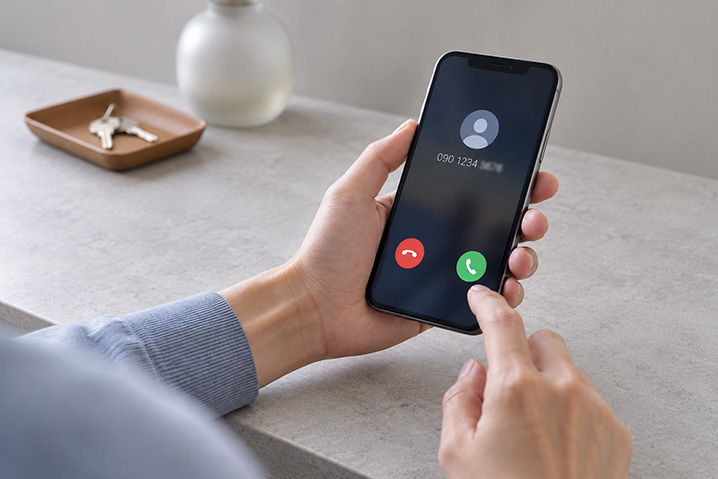

iPhoneに知らない電話番号から着信があると、「誰からの電話だろう」「迷惑電話ではないか」と不安になることがあります。電話番号を覚えてSafariへ入力し直さなくても、iPhoneの「ショートカット」と「背面タップ」を組み合わせれば、画面に表示された番号を自動で読み取り、そのままWeb検索できます。
結論からいうと、「電話番号自動検索」という名前の設定が最初から用意されているわけではありません。「画面を撮影する」「画像から文字を読み取る」「電話番号を抜き出す」「Webで検索する」という4つの操作を、1つのショートカットとして登録します。
この記事では、iOS 27の表示を基準に、iPhoneで電話番号を自動検索する設定方法と使い方、うまく動かないときの対処法をわかりやすく解説します。知らない番号からの着信に自動応答する「着信スクリーニング」との違いも紹介するため、自分に合った迷惑電話対策を選べます。
目次
iPhoneの電話番号自動検索とは?
iPhoneの電話番号自動検索とは、着信画面や通話履歴に表示された電話番号をスクリーンショットから読み取り、Web検索までを自動化する使い方です。iPhoneの標準機能だけで設定でき、電話番号を手入力する手間を減らせます。
ショートカットを実行すると、iPhoneでは次の処理が順番に行われます。
- 【1】表示中の画面をスクリーンショットで取得する
- 【2】画像内の文字をテキストとして読み取る
- 【3】読み取った文字から電話番号を取り出す
- 【4】取り出した電話番号をWebで検索する
作成したショートカットを背面タップに割り当てておけば、知らない番号が表示された状態でiPhoneの背面を2回または3回タップするだけで検索できます。
ただし、この機能は電話番号の契約者情報を照会するものではありません。インターネット上に公開されている情報を検索する仕組みのため、企業や店舗の番号は見つかりやすい一方、個人の携帯電話番号などは発信元を特定できないことがあります。
iPhoneで電話番号を自動検索する前に確認すること
設定を始める前に、対応環境と必要な機能を確認しましょう。背面タップはiPhone 8以降で利用でき、Appleは最新バージョンのiOSを使用するよう案内しています。
| 確認項目 | 内容 |
|---|---|
| iPhone | 背面タップに対応するiPhone 8以降 |
| iOS | 最新バージョンを推奨。この記事はiOS 27の表示を基準に解説 |
| 使用するアプリ | Apple標準の「ショートカット」アプリ |
| 通信環境 | Web検索を行うため、モバイル通信またはWi-Fiが必要 |
「ショートカット」アプリを削除している場合は、App Storeから再ダウンロードしてください。また、iOSのバージョンによってメニュー名やボタンの位置が多少異なる場合があります。
iPhoneで電話番号を自動検索する設定方法
設定は、「電話番号を検索するショートカットの作成」と「背面タップへの割り当て」の2段階です。一度設定すれば、着信のたびに同じ操作を作り直す必要はありません。
手順1:電話番号検索のショートカットを作成する
最初に、着信画面の撮影からWeb検索までを自動で行うショートカットを作ります。次の4つのアクションを、必ず記載順に追加してください。
- 【1】iPhoneで「ショートカット」アプリを開く
- 【2】画面右上の「+」をタップする
- 【3】「アクションを追加」または検索欄をタップする
- 【4】「スクリーンショット」と検索し、「スクリーンショットを撮る」を追加する
- 【5】「テキストを抽出」と検索し、「画像からテキストを抽出」を追加する
- 【6】「電話番号」と検索し、「入力から電話番号を取得」を追加する
- 【7】「Web」と検索し、「Webを検索」を追加する
- 【8】ショートカット名を「電話番号自動検索」など、わかりやすい名前に変更して「完了」をタップする
| 順番 | 追加するアクション | 役割 |
|---|---|---|
| 1 | スクリーンショットを撮る | 現在表示している着信画面や履歴画面を取得する |
| 2 | 画像からテキストを抽出 | スクリーンショット内の文字を読み取る |
| 3 | 入力から電話番号を取得 | 読み取った文字から電話番号を抜き出す |
| 4 | Webを検索 | 抽出した電話番号で検索結果を表示する |
1つ目は「最新のスクリーンショットを取得」ではなく、「スクリーンショットを撮る」を選ぶのがポイントです。前者を選ぶと、以前撮影した別の画面を読み込んでしまう可能性があります。
手順2:背面タップにショートカットを割り当てる
次に、作成した「電話番号自動検索」をiPhoneの背面タップで起動できるようにします。
- 【1】「設定」アプリを開く
- 【2】「アクセシビリティ」をタップする
- 【3】「タッチ」をタップする
- 【4】画面を下へスクロールして「背面タップ」をタップする
- 【5】「ダブルタップ」または「トリプルタップ」を選ぶ
- 【6】ショートカットの一覧から「電話番号自動検索」を選ぶ
誤作動が気になる場合は「トリプルタップ」、すぐに起動したい場合は「ダブルタップ」が向いています。すでに背面タップへ別の機能を設定している場合、その設定は上書きされるため注意してください。
手順3:テストしてアクセスを許可する
電話アプリの履歴など、電話番号が1つ大きく表示される画面を開き、設定した回数だけiPhoneの背面を素早くタップします。初回はショートカットの実行やWeb検索に関する確認が表示される場合があるため、内容を確認して許可してください。
電話番号の検索結果が表示されれば設定完了です。自分の電話番号など、個人情報が検索画面に表示される状態でテストする場合は、周囲から画面を見られないように注意しましょう。


着信時に電話番号を自動検索する使い方
ショートカットの設定後は、知らない電話番号が画面に表示されている状態で背面タップを実行します。電話に出なくても検索できますが、着信が短時間で切れた場合は履歴から調べる方法が確実です。
知らない番号から着信している最中に調べる
- 【1】着信画面に電話番号が表示されていることを確認する
- 【2】電話には出ず、iPhoneの背面を設定した回数だけタップする
- 【3】Web検索結果で発信元に関する情報を確認する
- 【4】必要な電話だと判断できた場合のみ応答または折り返しを検討する
検索中に着信が終了しても、電話アプリの履歴から同じ番号を表示して、もう一度ショートカットを実行できます。急いで応答するより、落ち着いて確認することが大切です。
不在着信の電話番号を履歴から調べる
電話アプリを開き、統合レイアウトでは「通話」、クラシックレイアウトでは「履歴」から対象の番号を表示します。電話番号が画面上にはっきり表示された状態で背面タップを実行すると、着信中よりも落ち着いて検索できます。
表示中の画面に複数の電話番号があると、意図しない番号を読み取ることがあります。対象の通話情報を開き、調べたい番号だけが目立つ状態にしてから実行するのがおすすめです。
iPhoneで電話番号を自動検索できないときの対処法
電話番号自動検索が動かない場合は、背面タップ、ショートカットの並び、アクセス許可、通信環境のいずれかに原因があることがほとんどです。症状に合う項目を順番に確認しましょう。
| 症状 | 主な原因 | 対処法 |
|---|---|---|
| 背面タップの一覧にショートカットが出ない | 作成内容が保存されていない、設定画面に反映されていない | ショートカットを保存して一度手動で実行し、「設定」アプリを開き直す |
| 背面をタップしても反応しない | タップの間隔、ケース、持ち方などの影響 | 背面中央付近を素早くタップする。厚いケースを外す、ダブルとトリプルを切り替える方法も試す |
| 電話番号を取得できない | 番号が小さい、一部が隠れている、画面内に数字が多い | 通話情報を開き、対象の電話番号が全体表示された状態で再実行する |
| 別の電話番号が検索される | 複数の番号を読み取っている、以前のスクリーンショットを使用している | 対象番号だけを表示し、最初のアクションが「スクリーンショットを撮る」になっているか確認する |
| Web検索が開かない | 通信できない、初回の確認で許可していない | Wi-Fiやモバイル通信を確認し、ショートカットを手動実行して許可画面を確認する |
| 必要なアクションが見つからない | iOSやショートカットアプリが古い | iOSとショートカットアプリを更新する。アクション名の一部でも検索する |
設定を修正した後は、実際の着信を待たず、電話アプリの履歴画面で動作を確認すると安全です。
自動検索しても電話番号の相手がわからない理由
検索結果に情報が出ないからといって、ショートカットが故障しているとは限りません。電話番号自動検索で確認できるのは、検索エンジンが見つけられる公開情報だけです。
- 企業や店舗が公式サイトに掲載している電話番号
- 行政機関や団体が公開している電話番号
- 迷惑電話の情報共有サイトなどに投稿された番号
個人の携帯電話番号、新しく使われ始めた番号、発信者番号が偽装された着信などは、正しい情報が見つからない場合があります。また、第三者の投稿だけで発信元を断定するのは危険です。企業名が表示された場合も、その企業の公式サイトに掲載された番号と一致するかを別途確認してください。
電話番号自動検索とiOS 27の着信スクリーニングの違い
電話番号自動検索と着信スクリーニングは、どちらも知らない番号への対策に役立ちますが、仕組みと得られる情報が異なります。検索したいのか、相手に名前と用件を確認したいのかで使い分けましょう。
| 項目 | 電話番号自動検索 | 着信スクリーニング |
|---|---|---|
| 仕組み | 画面の電話番号を読み取り、Webで検索する | iPhoneが不明な発信者へ自動応答し、名前と用件を尋ねる |
| 操作 | 背面タップなどでショートカットを実行する | 事前に設定すれば、不明な番号への着信時に自動で動作する |
| 確認できること | インターネット上に公開されている番号情報 | 発信者が伝えた名前と電話をかけた理由 |
| 向いている人 | 企業名や迷惑電話の報告をすぐ検索したい人 | 知らない相手の用件を確認してから電話に出たい人 |
着信スクリーニングは、「設定」>「アプリ」>「電話」>「不明な発信者をスクリーニング」の順に進み、「通話の理由を尋ねる」を選択して利用します。発信者が名前と用件を伝えた後にiPhoneの着信音が鳴るため、内容を確認してから応答するか決められます。
重要な連絡を逃したくない場合は、電話番号自動検索と着信スクリーニングを併用する方法もあります。ただし、病院、学校、宅配業者などからの電話も不明な番号として扱われることがあるため、よく利用する番号は連絡先へ登録しておきましょう。
着信IDは電話番号のWeb検索とは別の機能
iPhoneには、Apple Business Connect、対応している通信事業者、発信者識別アプリの情報を使って着信を識別する機能もあります。「設定」>「アプリ」>「電話」>「着信拒否設定と着信ID」から利用状況を確認できます。ただし、これは登録された発信者情報を表示する機能であり、背面タップで電話番号をWeb検索する方法とは仕組みが異なります。
知らない電話番号を検索するときの注意点
電話番号の検索結果は、電話に出るかどうかを判断する材料の1つにすぎません。詐欺や迷惑電話から身を守るため、検索結果を過信せず、次の点を守りましょう。
- 知らない番号へすぐに折り返さない
- 検索結果に表示された名称だけで相手を信用しない
- 暗証番号、パスワード、認証コード、クレジットカード情報を伝えない
- 警察、金融機関、通信会社などを名乗る電話は一度切り、公式サイトに掲載された窓口へかけ直す
- 国際電話や身に覚えのない有料サービスの番号へ安易に折り返さない
- 迷惑電話と判断した番号は着信拒否を検討する
不審な電話で金銭や個人情報を要求された場合は、その場で判断せず、家族や公的な相談窓口へ相談してください。

iPhoneの電話番号自動検索に関するよくある質問
最後に、iPhoneの電話番号自動検索を設定するときによくある疑問をまとめます。対応範囲と限界を理解しておくと、知らない番号からの着信にも落ち着いて対応できます。
Q. 「電話番号自動検索」は設定アプリのどこにありますか?
「電話番号自動検索」という設定項目はありません。ショートカットアプリで検索用の処理を作成し、「設定」>「アクセシビリティ」>「タッチ」>「背面タップ」から、そのショートカットを割り当てます。
Q. 着信中でも電話番号を検索できますか?
電話番号が着信画面に表示されていれば、背面タップからショートカットを実行できます。着信が終了した場合やロック状態でうまく起動しない場合は、電話アプリの履歴から対象番号を表示して検索してください。
Q. 非通知の電話も自動検索できますか?
できません。非通知の着信は検索に使える電話番号自体が表示されないためです。非通知や不明な発信者への対策には、iPhoneの着信スクリーニングや消音設定を活用してください。
Q. 電話番号検索用のアプリを別に入れる必要はありますか?
今回紹介した方法は、iPhone標準のショートカット、スクリーンショット、文字認識、Web検索を使うため、第三者製の電話番号検索アプリは必須ではありません。
Q. 検索結果に会社名が出れば安全な電話ですか?
会社名が表示されても、安全な電話だと断定はできません。古い情報や誤った投稿が表示されることに加え、発信者番号が偽装される可能性もあります。相手が重要な情報を求めてきた場合は一度電話を切り、公式サイトに掲載された電話番号へ自分からかけ直してください。
Q. 背面タップが使えない機種では検索できませんか?
背面タップを使わなくても、ショートカットアプリから作成した「電話番号自動検索」を直接タップすれば実行できます。背面タップは、検索を素早く始めるための起動方法の1つです。

設定ではなくiPhone本体の不具合が疑われる場合
電話番号自動検索だけが動かない場合は、ショートカットの設定やアクセス許可が原因であることがほとんどです。一方、画面の一部が反応しない、表示が乱れる、勝手に操作される、サイドボタンが効かないなど、ほかの操作にも異常がある場合は、画面や内部部品の故障が考えられます。
設定を見直してもiPhoneを正常に操作できないときは、無理に使い続けず、早めに点検を受けましょう。iPhone修理アイサポでは、画面割れや液晶表示、タッチ操作、各種ボタンなどの不具合を相談できます。対応内容は機種や店舗によって異なるため、お近くの店舗へ事前にご確認ください。
iPhoneで電話番号を自動検索する方法まとめ
iPhoneで知らない電話番号を自動検索するには、標準の「ショートカット」アプリと「背面タップ」を組み合わせます。「スクリーンショットを撮る」「画像からテキストを抽出」「入力から電話番号を取得」「Webを検索」の4つを順番に登録すれば、着信画面や通話履歴に表示された電話番号を、手入力せずに調べられます。
ただし、電話番号の検索結果はインターネット上の公開情報をもとに表示されるため、すべての発信者を特定できるわけではありません。知らない番号から着信があったときは、iOS 27の着信スクリーニングや着信拒否も活用し、発信元を確認できるまで安易に応答・折り返しをしないことが大切です。
ショートカットの設定を見直しても、画面のタッチ操作や各種ボタンが正常に反応しない場合は、iPhone本体が故障している可能性があります。画面割れや液晶表示、タッチ操作、ボタンなどの不具合でお困りのときは、iPhone修理アイサポへお気軽にご相談ください。

iPhone修理店舗一覧