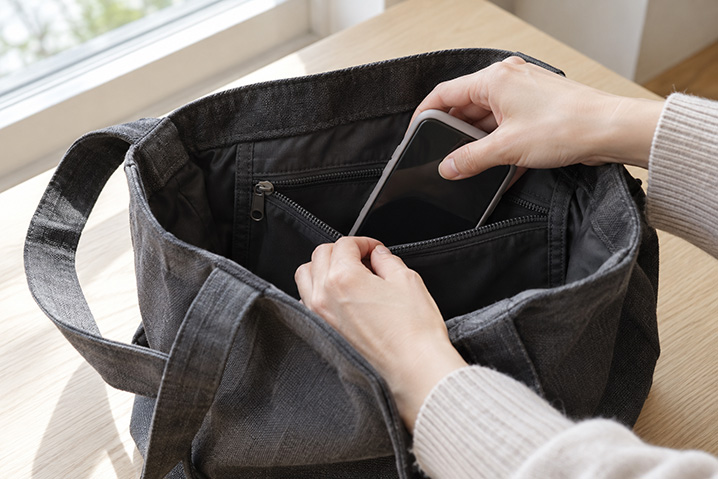

iPhoneの「盗難デバイスの保護」は、iPhoneを盗まれ、さらにパスコードを知られた場合に備えて、アカウントや個人情報の保護を強化する機能です。重要な操作にFace ID・Touch IDによる本人認証を求め、一部の設定変更には1時間の待機時間を設けます。
「盗難デバイスの保護をオフにできない」「自宅でも解除に1時間かかる」と困っていませんか?この記事では、オン・オフの設定手順、解除できない原因と対処法、利用時のデメリット、修理・機種変更前の注意点をわかりやすく解説します。
この記事では、盗難デバイスの保護の仕組みから設定・解除方法、解除できない場合の確認ポイントまで、順番にわかりやすく解説します。
※2026年10月8日時点のApple公式情報に基づいています。設定画面の表示は、iOSのバージョンや機種によって異なる場合があります。
目次
iPhoneの「盗難デバイスの保護」とは?何を守る機能?
盗難デバイスの保護は、パスコードだけで重要な情報や設定を操作されるリスクを減らすための機能です。端末を盗まれる前に有効にしておくことで、盗難後の不正な設定変更などに備えられます。
生体認証と1時間の待機で重要な操作を保護する
追加の保護が適用される場面では、次のように操作の条件が変わります。
| 保護の種類 | 主な対象 | 必要になる手続き |
|---|---|---|
| 生体認証が必須 | 保存済みのパスワード・パスキーの使用、Safariの支払い情報の自動入力、端末の「すべてのコンテンツと設定を消去」など | Face IDまたはTouch ID。パスコードによる代替は不可 |
| 生体認証と待機が必要 | Apple Accountのパスワード変更、端末のパスコード変更、Face ID・Touch IDの追加や削除、盗難デバイスの保護の解除など | 生体認証 → 原則1時間待機 → 再度生体認証 |
すべての操作に1時間の待機が必要になるわけではありません。例えば、「すべてのコンテンツと設定を消去」は生体認証が必要な操作ですが、「すべての設定をリセット」は待機時間も必要な操作に分類されます。
「探す」や紛失防止タグとの違い
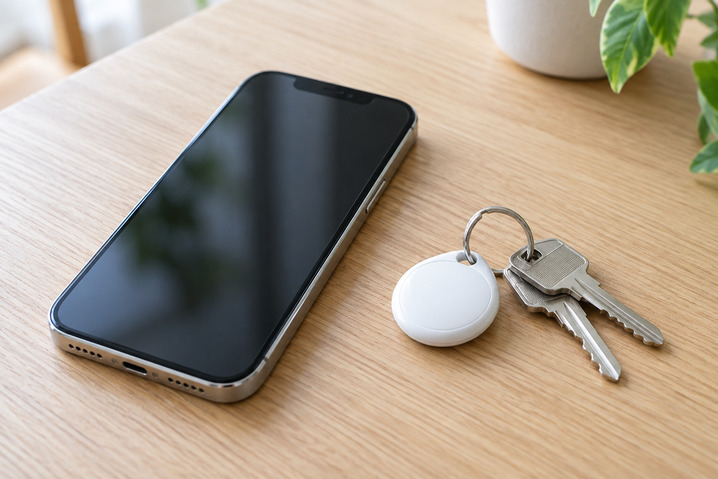
「探す」は端末の位置確認や紛失モードに使う機能で、紛失防止タグは鍵やバッグなどの持ち物を探す際に役立ちます。盗難デバイスの保護は、盗まれたiPhoneで重要な操作をされにくくする役割を担います。
持ち物の置き忘れ対策については、iPhoneで使える紛失防止タグの解説も参考にしてください。

盗難デバイスの保護は必要?メリットとデメリット
パスコードを知られた場合にも追加の認証を求められる点を踏まえると、盗難への備えとしてオンにしておくことをおすすめします。外出先でiPhoneを使う機会が多い方は、設定を確認しておきましょう。
メリットはアカウントの乗っ取り対策を強化できること
パスコードの入力を見られた後に端末を盗まれるといった状況でも、重要な変更には生体認証が必要になります。また、待機時間があることで、持ち主が紛失モードを有効にするなどの対応を取る時間を確保できます。
デメリットは本人の設定変更にも手間がかかること
追加の保護は持ち主本人にも適用されます。外出先で急いで設定を変更したいときや、Face ID・Touch IDが正常に使えないときには、手続きが進めにくくなる場合があります。
解除やアカウント設定の変更が必要な予定がある場合は、直前に操作するのではなく、時間に余裕を持って確認しておくと安心です。
iPhoneで盗難デバイスの保護を設定する方法
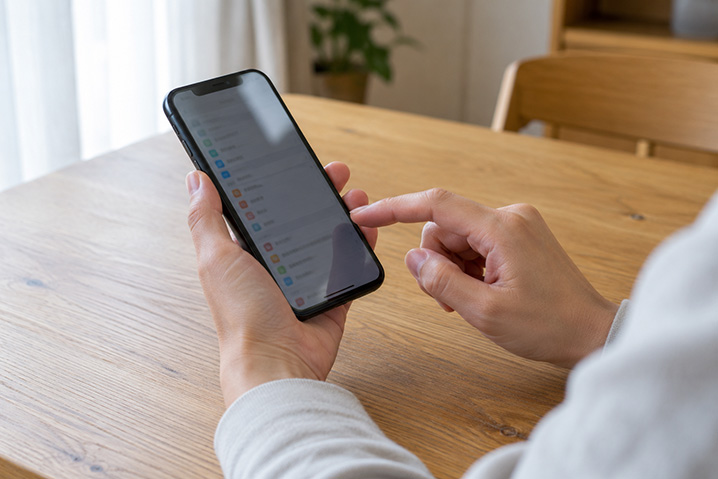
盗難デバイスの保護は、iPhoneの「設定」からオンにできます。まず利用条件を確認し、その後で保護を適用する場所を選びましょう。
利用するために必要な条件
- iPhoneにiOS 17.3以降が搭載されている
- 端末のパスコードとFace IDまたはTouch IDを設定している
- Apple Accountで2ファクタ認証を利用している
- 「探す」を有効にしている
- 位置情報サービス内の「利用頻度の高い場所」を有効にしている
2ファクタ認証は、「設定」→「自分の名前」→「サインインとセキュリティ」で確認できます。「利用頻度の高い場所」は、「設定」→「プライバシーとセキュリティ」→「位置情報サービス」→「システムサービス」内で確認してください。現在のiOSでは「利用頻度の高い場所と経路」と表示される場合があります。
盗難デバイスの保護をオンにする手順
- 【1】「設定」を開きます。
- 【2】「Face IDとパスコード」または「Touch IDとパスコード」を開き、端末のパスコードを入力します。
- 【3】「盗難デバイスの保護」を選び、オンにします。
- 【4】「セキュリティ継続が必要」の項目で、保護を適用する条件を選びます。
「常に」と「普段いる場所から離れているとき」の違い
どちらを選ぶかによって、自宅や職場での認証・待機の条件が変わります。「常に」の選択肢はiOS 17.4以降で利用できます。
| 設定 | 追加の保護が適用される場面 | 選ぶ際の考え方 |
|---|---|---|
| 普段いる場所から離れているとき | iPhoneが認識している自宅や職場などから離れた場所 | 普段いる場所での設定変更のしやすさも考慮したい場合 |
| 常に | 自宅や職場を含むすべての場所 | 場所にかかわらず、追加の保護を適用したい場合 |
「常に」を選ぶと、自宅でも対象の操作に生体認証や待機時間が必要になります。保護を強化できる分、本人の操作にも同じ条件が適用されることを理解して選びましょう。

盗難デバイスの保護を解除する方法|1時間の待機とは?
盗難デバイスの保護を解除するには、設定画面でオフにします。ただし、保護の適用条件に当てはまる場合は、1時間の待機と、その前後の生体認証が必要です。
オフにする手順
- 【1】「設定」→「Face IDとパスコード」または「Touch IDとパスコード」を開きます。
- 【2】端末のパスコードを入力し、「盗難デバイスの保護」を選びます。
- 【3】盗難デバイスの保護をオフにする操作を行います。
- 【4】待機が案内された場合は、「セキュリティ継続を開始」を選び、Face IDまたはTouch IDで認証します。
- 【5】表示された待機時間が終わるまで待ちます。
- 【6】画面の案内に従って再度生体認証を行い、解除を完了します。
1時間経過しただけで、自動的にオフになるわけではありません。待機後の再認証と、設定がオフになったことの確認まで行ってください。
待機時間が設けられている理由
「セキュリティ継続」は、端末を手に入れた第三者がすぐに保護を解除したり、重要な設定を変更したりすることを防ぐための仕組みです。待機の表示が出ても、それだけでiPhoneの故障を意味するわけではありません。
自宅なら待たずに解除できる?
「普段いる場所から離れているとき」を選択していて、iPhoneが自宅などを普段いる場所として認識している場合は、追加の待機が不要になることがあります。待機中に普段いる場所へ戻ると、待機が早く終わる場合もあります。
一方、「常に」を選んでいる場合は、自宅でも待機が必要です。自宅にいるだけで必ず待機を省略できるとは限りません。

盗難デバイスの保護をオフにできない原因と対処法
盗難デバイスの保護をオフにできない場合は、セキュリティ継続の待機時間、保護を適用する場所の設定、Face ID・Touch IDの認証状態を確認してください。すぐに切り替えられないことが、必ずしも故障を意味するわけではありません。
| オフにできない状況 | 主な原因・確認すること |
|---|---|
| 1時間待ったのにオフにならない | 待機後の再認証や、オフにする操作が完了していない可能性があります。 |
| 自宅でも待機時間が必要になる | 「常に」の設定では、自宅や職場でもセキュリティ継続が必要です。 |
| 「普段いる場所から離れているとき」でも解除を待たされる | iPhoneが現在地を普段いる場所として認識していない可能性があります。 |
| Face ID・Touch IDで認証できない | 追加の保護が適用される状況では、生体認証をパスコードで代用できません。 |
1時間待ってもオフにできない場合は、再認証まで完了する
セキュリティ継続が必要な場合は、最初の生体認証→通常1時間の待機→もう一度生体認証という流れになります。1時間たっただけで、盗難デバイスの保護が自動的にオフになるわけではありません。
- 【1】「盗難デバイスの保護」の設定画面で、オフにする操作を行います。
- 【2】「セキュリティ継続を開始」が表示されたらタップし、Face IDまたはTouch IDで認証します。
- 【3】画面に案内された待機時間が終わるまで待ちます。
- 【4】待機後、画面の案内に従って再度生体認証し、オフにする操作を完了します。
操作を終えたら、設定画面でオフになっていることを確認してください。設定画面を開いただけで待っていた場合は、セキュリティ継続を開始できているかも確認しましょう。
自宅でもオフにできない場合は「常に」の設定を確認する
「設定」→「Face IDとパスコード」または「Touch IDとパスコード」→「盗難デバイスの保護」を開き、「セキュリティ継続が必要」の設定を確認します。
「常に」が選ばれている場合は、自宅や職場でも、オフにする操作に生体認証と待機時間が必要です。自宅に戻っても待機時間が省略されないのは、この設定による場合があります。
普段いる場所として認識されていない場合は、位置情報の設定を確認する
「普段いる場所から離れているとき」に設定していても、iPhoneが現在地を普段いる場所と認識していなければ、追加の保護が適用されます。特に機種変更やバックアップからの復元後は、場所の認識までに時間がかかる場合があります。
位置情報の関連設定は、「設定」→「プライバシーとセキュリティ」→「位置情報サービス」→「システムサービス」→「利用頻度の高い場所と経路」で確認できます。iOSによっては「利用頻度の高い場所」と表示されます。
iPhoneが普段いる場所に戻ったと認識すると、待機時間が早く終わる場合があります。ただし、必ず短縮されるとは限らないため、画面に表示される案内に従ってください。
関連する設定は、iPhoneの位置情報の設定・使い方を解説した記事も参考にしてください。

Face ID・Touch IDが使えない場合は、認証できない原因を確認する
追加の保護が適用される状況では、iPhoneのパスコードを知っていても、生体認証の代わりに使ってオフにすることはできません。まずは、次の点を確認しましょう。
- Face ID:TrueDepthカメラに汚れやケース・保護フィルムの干渉がないか、顔が隠れていないか確認する。
- Touch ID:指とセンサーを清潔で乾いた状態にし、登録した指で認証する。
Face ID・Touch IDの追加や削除にも、生体認証と待機時間が必要になる場合があります。認証できないからといって、すぐに生体認証のリセットや初期化を行わないようにしましょう。故障が疑われる場合は、保護の設定と画面の表示内容を伝えて、対応方法を確認してください。
「盗難デバイスの保護」の項目が表示されない場合
iOS 17.3以降かどうかと、Face ID・Touch IDの設定状況を確認してください。生体認証が未設定の場合は、設定してから項目が表示されることがあります。
機種変更・初期化・修理前に確認したい注意点
盗難デバイスの保護は、新しい端末への設定や、古い端末を手放す際の操作にも関係します。機種変更や修理の予定があるときは、バックアップと設定の確認を早めに済ませておきましょう。
機種変更では生体認証が必要になる場合がある
追加の保護が適用される場面では、クイックスタートで新しい端末を設定する操作や、eSIMの設定・転送にも生体認証が必要になります。使っているiPhoneでFace ID・Touch IDが正常に動くか、移行前に確認してください。
売却・譲渡・下取りの前は解除を済ませる
古いiPhoneを売却・譲渡・下取りに出す場合は、事前に盗難デバイスの保護をオフにしてください。解除には待機が必要な場合があるため、店頭に着いてから手続きを始めると時間がかかることがあります。
バックアップと新しい端末への移行を確認したうえで、サインアウトや端末の消去など、必要な手続きを進めましょう。
修理前は依頼先に必要な準備を確認する
修理の内容によって必要な事前準備は異なります。「盗難デバイスの保護を解除する必要があるか」「探すをオフにする必要があるか」を依頼先に確認してください。盗難デバイスの保護がオンの間は、「探す」をオフにできません。
画面の破損やタッチ不良で設定を操作できない場合は、その状況も事前に伝えましょう。画面操作の不具合については、iPhoneのタッチパネルが反応しない原因と対処法も参考にしてください。

盗難デバイスの保護と併せて見直したいセキュリティ設定
盗難デバイスの保護に加えて、重要なアプリのロックやロック画面の表示を見直すと、他人に見られたくない情報を保護しやすくなります。
メールなどの重要なアプリにロックをかける
対応するiOSでは、ホーム画面でアプリのアイコンを長押しし、「Face IDを必要にする」または「Touch IDを必要にする」を選ぶとアプリをロックできます。一部のアプリはロックできません。
盗難デバイスの保護が適用される場面では、ロックしたアプリを開くときにも生体認証が必要になり、パスコードでは代替できません。メールなど、アカウントの認証情報を受け取るアプリの保護に役立ちます。
ロック画面に表示する通知内容を見直す
「設定」→「通知」→「プレビューを表示」から、ロック中にメッセージの本文などを表示するか調整できます。周囲に内容を見られたくない場合は、ロック解除時にだけ表示する設定などを検討しましょう。
詳しくは、iPhoneロック画面の設定・セキュリティ対策をご覧ください。

盗難デバイスの保護がオンでも、盗まれたらすぐに対応する
盗難デバイスの保護を有効にしていても、盗難後は速やかな対応が必要です。端末が手元にない場合は、別の端末やブラウザから紛失モードを有効にしましょう。
- 【1】iCloud.com/find(https://www.icloud.com/find/)にアクセスし、自分のApple Accountでサインインします。
- 【2】対象のiPhoneを選び、「紛失としてマーク」を実行します。このページのサインインには確認コードは不要です。
- 【3】警察へ届け出て、契約している通信会社に回線の利用停止などを相談します。
- 【4】Apple Accountの登録情報や、覚えのない変更がないか確認します。
盗まれたiPhoneを「探す」から削除しないでください。削除するとアクティベーションロックが解除され、第三者に端末を再利用されやすくなります。
また、「iPhoneが見つかった」というSMSやメールが届いても、パスコード・パスワード・認証コードは他人に伝えないでください。盗難後の連絡を装った詐欺にも注意が必要です。


iPhoneの盗難デバイスの保護に関するよくある質問
ここでは、設定変更や日常の利用で迷いやすいポイントを補足します。現在の設定を確認しながら、必要な項目をご覧ください。
Q. 盗難デバイスの保護が勝手にオンになったのはなぜ?
Appleは、盗難デバイスの保護が初期状態で有効になっている可能性があると案内しています。また、バックアップの復元や以前のiPhoneからの転送で、設定が引き継がれることがあります。「自分でオンにした覚えがない」という場合も、まず設定画面で状態を確認しましょう。
Q. 新しいiPhoneでは自宅でも待機が必要になる?
機種変更後は、新しいiPhoneが普段いる場所を認識するまで時間がかかる場合があります。「普段いる場所から離れているとき」を選んでいても、自宅で追加の保護が適用されることがあります。
Q. 盗難デバイスの保護をオンにするとApple Payが使えなくなる?
Apple Payでの購入は引き続き利用でき、パスコードによる認証も可能です。Safariに保存した支払い情報の自動入力などとは、認証の条件が異なります。
まとめ|iPhoneの盗難デバイスの保護を設定し、解除の条件も確認しよう
iPhoneの盗難デバイスの保護は、パスコードを知られた場合にも、重要な情報や設定を守るための機能です。オンにして備えるとともに、「常に」と「普段いる場所から離れているとき」の違い、解除時の待機と再認証を理解しておきましょう。
画面割れやタッチ不良で設定を操作しにくい、バッテリーの持ちが悪く日常の利用に支障が出ている場合は、iPhone修理アイサポへご相談ください。症状に合った修理内容を確認し、安心して使える状態に整えましょう。

iPhone修理店舗一覧